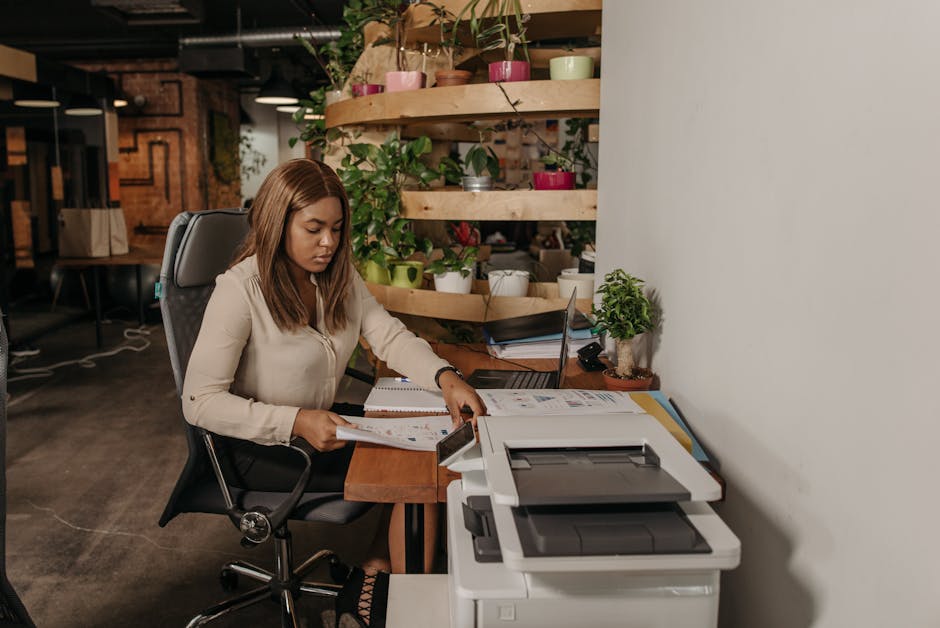
「あの3月の請求書どこ?」って聞かれて5分探し回る、その時間が積み重なってる自覚ありますか?
毎年この時期、机が書類の山になって、「今年こそちゃんと整理する」って思うじゃないですか。去年わたしは実際やってみたんですよ、スキャンアプリ使った書類デジタル化。かかった時間、4時間半。今年は3時間で終わりました。
無料アプリ3つと、真似するだけのフォルダ構成を紹介するので、今週末に試してみてください。
無料スキャンアプリ、何が違うのか
正直、どれも「スマホのカメラで書類を撮る」だけなんですよ。でも「撮った後に何ができるか」が全然違う。
Adobe Scan — 撮った文字をそのまま検索できる
撮った文字を自動テキスト認識(OCR)してくれるので、PDFが検索できる状態になります。「領収書」って検索したら全部出てくるやつ、あれです。斜めに撮っても自動補正してくれるのも地味に助かる。GoogleドライブやDropboxに直接飛ばせるので、スキャン→保存の流れが30秒で終わります。
Microsoft Lens — 紙の表をExcelに変換できる
Office使いには最強かもしれない。撮った紙の表をExcelに変換できるんです。「この紙の表を再入力…」って作業、Lensを使えば下書きは自動で作れます。完璧ではないけど、修正だけで済むのは全然違う。ホワイトボードの内容も記録できるので、会議室でも使えます。
CamScanner — チームで書類を共有するならコレ
複数人で同じフォルダを見られるので、「総務さんから経理に書類共有」みたいなフローがアプリ内で完結します。無料プランでも普通に使えます。
スキャンしたあと、どこに保存する?
ここが雑だと「デジタルにしたけどやっぱり見つからない」問題が起きます。以下のフォルダ構成をそのままコピーしてください。
📁 書類管理
├── 📁 2025年度
│   ├── 📁 契約・規約
│   ├── 📁 請求書・領収書
│   ├── 📁 社内稟議・申請
│   └── 📁 その他
├── 📁 2026年度
│   ├── 📁 契約・規約
│   ├── 📁 請求書・領収書
│   ├── 📁 社内稟議・申請
│   └── 📁 その他
└── 📁 重要書類(保管期限なし)ファイル名のルールは1つだけ:YYYYMMDD_書類種類_相手先。例えば 20260315_請求書_田中商事 みたいな感じ。日付を先頭にすると自動で日付順に並ぶので、「3月の書類」が一発で出てきます。
半日で終わらせる4ステップ
- 机と引き出しを全部出す(30分) — 捨てる/スキャン/紙で保管の3山に分ける。完璧を求めない
- 片っ端からスキャン(2時間) — Adobe Scanで「映ってれば合格」基準で進める。100点を目指さない
- フォルダに振り分け(1時間) — フォルダ構成に沿って分類+ファイル名をルール通りにリネーム
- 紙を処分(30分) — 税務書類など法定保存のもの(7年保存)だけ残してシュレッダーへ
3月中に1回やっておくと、来年の自分がめちゃくちゃ楽になります。まずAdobe Scanだけインストールしてみるところから。アプリを入れた瞬間、書類整理が半歩動きます。

コメント