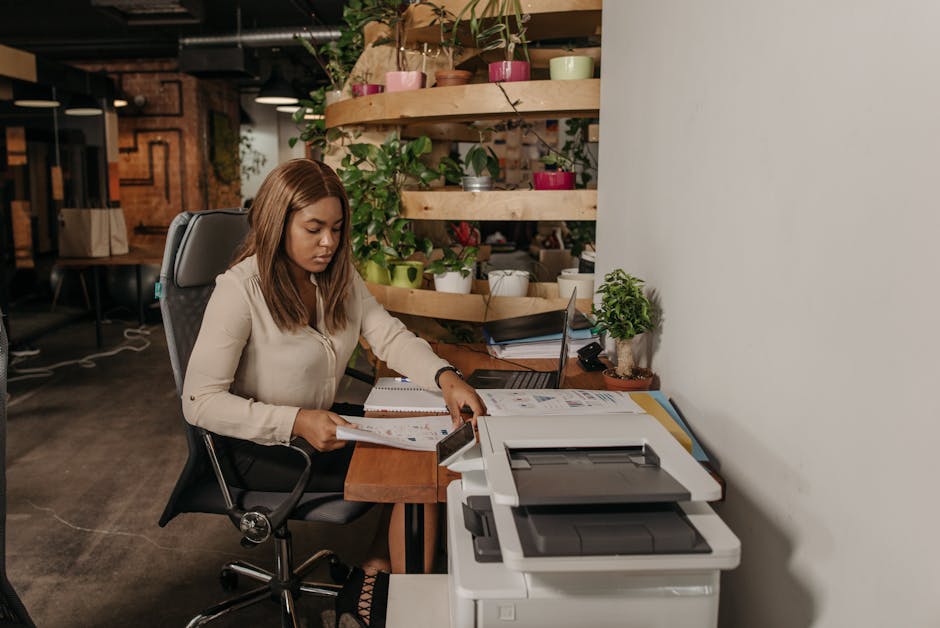
書類の山を前にして「よし、今年こそ整理するぞ」と意気込んだ瞬間、すでに15分が経過している——そんな経験、ありませんか。
どうも、自称ズボラの天才、ミズキです。元ITサポートという職歴のせいか、書類整理に人の手間をかけているのを見ると、つい「その作業、アプリに任せられますよ」と言いたくなってしまいます。
去年、友人が「書類整理に半日かかった」とぼやいていたので話を聞いたら、全部手作業でやっていました。物理的にファイルを開いて、挟んで、ラベルを貼って……。「スキャンアプリ知らないの?」と聞いたら「画質悪そう」という返事。
その誤解、4年前の私と同じです。実際に試したら驚くほど使い物になる精度で、以来「もらった瞬間スキャン→即シュレッダー」が私の基本スタンスになりました。今回は実際に使い込んでいる無料アプリ3選と、スキャン後に迷わないフォルダ構成、処分判断の基準まで一気に解説します。
手作業の書類整理が遅い根本的な理由
書類整理が時間を食う理由は、「読みながら分類している」からです。手に取って内容を確認して、どのファイルに入れるか考えて、ファイルを開いて……この一連の動作が1枚あたり30秒〜1分かかります。書類が100枚あれば、それだけで最大100分。
スキャンアプリに切り替えると何が変わるかというと、「分類の判断」と「スキャン」を切り離せる点です。まず全部スキャンして、後でPCで仕分けする。カテゴリを考えながら手を動かさなくていいので、1枚あたり10〜15秒でスキャンだけ終わります。
さらに、デジタル化すると検索が使えます。「あの契約書、どこだっけ」が、ファイル名を検索するだけで0.5秒で終わる。物理ファイルをめくる作業と比べると、この差は年度末になるたびにじわじわ効いてきます。
無料スキャンアプリ3選、使い分けの基準はここだけ
「どれを使えばいいかわからない」という声が多いので、先に使い分けの基準を言っておきます。
- Microsoft 365やTeamsを仕事で使っている → Microsoft Lens
- OCR精度を最優先したい、Adobeサービスと連携したい → Adobe Scan
- クラウド連携不要、アプリ内で完結させたい → CamScanner
Adobe Scan(iOS / Android / 無料)
OCR(文字認識)の精度が3つの中で最も高い。領収書の細かい数字、名刺の英字、かすれた印刷文字など、「これ読み取れるの?」というものでも精度よく変換してくれます。撮影角度が斜めになっていても自動補正されるので、会議中にホワイトボードをサッと撮る用途にも便利です。
スキャンデータはAdobe Cloudに保存されますが、ローカル保存(スマホ内やGoogleドライブへのエクスポート)も選べます。撮影〜自動補正〜保存が1枚あたり約10秒で完結するのが大きくて、私が月曜の朝10分で先週分の書類を全処理するルーティンを作れたのもこのアプリのおかげです。
4年前に初めて試したとき、「スマホスキャンなんて画質が悪いに決まってる」と思いながら使ったら、普通にA4書類を読み取れる精度で衝撃を受けました。以来ずっとメインで使い続けています。
Microsoft Lens(iOS / Android / 無料)
OneDrive、Teams、OneNoteと直接連携できるのが最大の強みです。スキャンした書類をそのままTeamsのチャンネルに共有したり、OneNoteのページに貼り付けたりする動線が非常に短い。
ホワイトボードをスキャンしてWord形式に変換できる機能もあり、会議の議事録をその場でまとめるのに使えます。前職でTeams環境だったとき、この機能で議事録作成の時間を週30分以上削減できました。スキャンしたものをそのまま同僚と共有できるのも地味に助かります。
Microsoft 365の無料アカウントがあればすぐ使えるので、すでにOutlookを個人で使っている人は導入コストゼロで始められます。
CamScanner(iOS / Android / 無料 ※広告あり)
UIが一番直感的で、スキャン→整理→共有をアプリ内で完結できます。クラウドサービスと連携せずスマホのローカルで全部管理したい、という人に向いています。
無料版は広告が表示されます。1枚スキャンするたびに広告が挟まるわけではなく、画面遷移時に出てくる程度ですが、広告が気になる性格なら素直にAdobe ScanかMicrosoft Lensを選んだほうがストレスがありません。
スキャン後のフォルダ構成、4分類で迷いをゼロにする
スキャンした後に「あれ、どこに保存したっけ」が起きるのは、フォルダが多すぎるか、分類ルールがあいまいかのどちらかです。フォルダは4つだけに絞るのが正解です。
- 📁 仕事書類
- 📁 2026年度
- 📁 01_契約・申請
- 📁 02_請求・領収書
- 📁 03_会議・議事録
- 📁 04_その他
- 📁 2025年度(アーカイブ)
- 📁 2026年度
「迷ったら04_その他に放り込む」というルールを最初に決めておくことが重要です。完璧に分類しようとすると、分類の判断に時間を取られて本末転倒になります。月1回程度で「その他」フォルダを見直してサブフォルダに振り分ければ十分です。
フォルダを年度単位で区切る理由は、古い書類が検索ノイズになるのを防ぐためです。去年の請求書と今年の請求書が同じフォルダに混在していると、検索結果が増えすぎて目的のファイルを見つけにくくなります。
ファイル名の付け方、検索一発で見つかるルール
保存するときはファイル名を「YYYYMMDD_内容」形式に統一します。例:20260401_○○社業務委託契約書。
この形式にする理由は2つです。1つ目は時系列で並ぶこと。フォルダを開いたときに日付順に表示されるので、「あの書類、3月頃だったな」という感覚的な記憶からでも探せます。
2つ目は検索一発で見つかること。Googleドライブの検索窓に「○○社 契約」と入力するだけで引っかかります。OCRが有効なPDFなら本文中の文字まで検索対象になるので、ファイル名を完璧につけられなくても内容で見つけられます。
ファイル名を考えるのに10秒以上かけないこと。迷ったら会社名と書類の種類だけ入れれば十分です。
新年度初日の30分で書類100枚を片付ける手順
書類が100枚前後ある想定で、具体的な手順を整理します。
- ステップ1(3分):アプリをインストールする
Microsoftアカウントを持っているならLens、OCR精度優先ならAdobe Scanが入門として使いやすい。どちらも無料でインストール完了まで3分かかりません。 - ステップ2(5分):フォルダを作成する
GoogleドライブかOneDriveで「仕事書類 → 2026年度 → 4つのサブフォルダ」を作成。スマホからでも3〜4分で完成します。 - ステップ3(5分):書類を大まかに仕分ける
机の上に4か所の置き場を作って、タイトルを目視するだけでざっくり仕分ける。1枚ずつ読む必要はありません。 - ステップ4(約20〜25分):カテゴリ順にスキャンする
「01_契約・申請」の束から順番にスキャン。1枚10〜15秒のペースで、100枚なら約20〜25分で完了します。 - ステップ5:スキャン済みの書類を処分する
個人情報が含まれるものはシュレッダー、そうでないものは一般ゴミへ。
合計30〜38分。「半日かかる」と思っていた作業が昼前に片付きます。
「捨てていいか迷う書類」への対処法
デジタル化に切り替えようとするとき、最初に立ちはだかるのが「これ、捨てていいの?」という迷いです。
基本的な考え方として、税務上の保管義務がある書類(確定申告書類・経費領収書など:5〜7年)を除けば、デジタルコピーがあれば原本は不要です。会議資料、内部メモ、カタログ類は、スキャンした時点で処分して問題ありません。
ただし、処分の判断をスキャン中に同時にやろうとしないことが重要です。「これ捨てていいかな」と考え始めると処理速度が一気に落ちます。まず全部スキャンして、処分の判断は一括で後回し。迷いやすい書類は「_保留」フォルダに一時保管して、1週間後に見直すルールにしています。
この習慣に切り替えてから4年、「捨てたことを後悔した書類」は一度もありません。それより「もっと早くデジタル化しておけばよかった書類」がたくさんあった、というのが正直なところです。
年度末〜年度初めの書類整理を「毎年一定の時間がかかるもの」と思っていると、何年経ってもその時間は縮まりません。スキャンアプリを使うだけで、かかる時間は数分の一になります。アプリのインストールは無料、所要時間は5分以内。「まとめてやる」から「届いたらすぐスキャン」に変えるのが、一番の近道です。


コメント