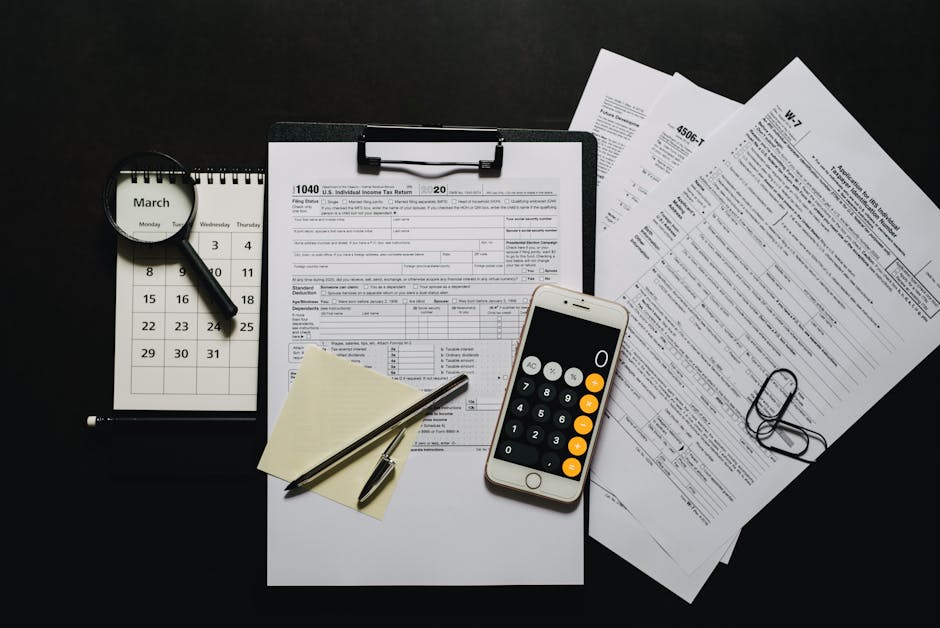
去年の2月、確定申告の締め切り前日に6時間かけて申告を終えたとき、私はひとりで呟きました。「来年こそ絶対に短くする」って。
で、今年やってみたら29分で終わりました。
スマホだけ。PCなし。税理士なし。マイナンバーカードさえあればOK。それ、まだ手作業でやってるんですか?
e-Taxアプリって何が違うの?
e-Tax(国税電子申告・納税システム)はずっとPC向けのイメージがありましたが、2020年代からスマホ対応が格段に進んでいます。国税庁が提供する「確定申告書等作成コーナー」のスマホ版、通称「スマホ申告」が使えるようになり、今ではマイナンバーカードとスマホさえあれば確定申告が完結します。
私が元々IT系のカスタマーサポートをしていたこともあって、最初は「どうせUX悪いんでしょ」って思ってました。でも実際に触ってみたら、青色申告ほど複雑な事業者でなければ、ウィザード形式でかなりサクサク進めます。
準備するのはこの3つだけ
事前に揃えておくと、当日詰まらずにいけます。
- マイナンバーカード(ICチップ読み取りが必要なので、スマホにNFCがあること)
- 収入・経費のまとめ(freee、マネーフォワード、またはExcelメモでOK)
- 各種控除の証明書類(生命保険料控除証明書、医療費の領収書など)
私は去年まで「領収書どこやった」探しに30分以上かけていたんですが(笑)、今年から1月中に全部スキャンしてフォルダに入れておきました。この準備が時短の9割を占めます、正直なところ。
スマホe-Tax申告:実際の手順
実際にやったフローを再現します。
① 国税庁のサイトにアクセス
スマホブラウザから「確定申告書等作成コーナー」を開き、「スマートフォンで申告」を選択。マイナンバーカードでログインします。NFCをオンにしてカードをかざすと、2〜3秒で認証完了。
② 申告の種類を選ぶ
フリーランスなら「所得税」→「事業所得」を選択。副業程度であれば「雑所得」の場合もあります。迷ったらその年の主な収入源で判断してOK。
③ 収入と経費を入力
freeeやマネーフォワードを使っていれば、年間の集計値をそのまま転記するだけです。私はfreeeの「確定申告レポート」画面を片手に持ちながら、もう片方のスマホに入力しました。二刀流です(タブレットを使うとさらに楽)。
④ 控除を入力
基礎控除は自動入力。生命保険料控除は証明書の金額を入力。青色申告特別控除(65万円)は選択するだけで反映されます。医療費控除は領収書の合計額を入力。
⑤ 送信して完了
入力が終わると税額が自動計算されます。内容を確認したらマイナンバーカードで電子署名→送信。完了画面が出たら申告終了です。受付番号はスクリーンショットで保存しておくといいです。
「30分で終わる」のリアルな条件
正直に言います。初回は30分では難しいかもしれません。私も最初の年は1時間かかりました。でも2回目以降は、準備さえしていれば本当に20〜30分台で終わります。
短縮のカギは「入力する数字を事前に手元に用意する」これだけです。当日ゼロから計算するのは避けましょう。
あと、申告期間中(2月〜3月15日)はサーバーが混む時間帯があるので、平日の午前中か深夜帯を狙うとスムーズです。土日の日中はなぜか重くなることが多い。
今年の確定申告、スマホとマイナンバーカードを手に取るところから始めてみてください。去年の自分より絶対に早く終わります。


コメント