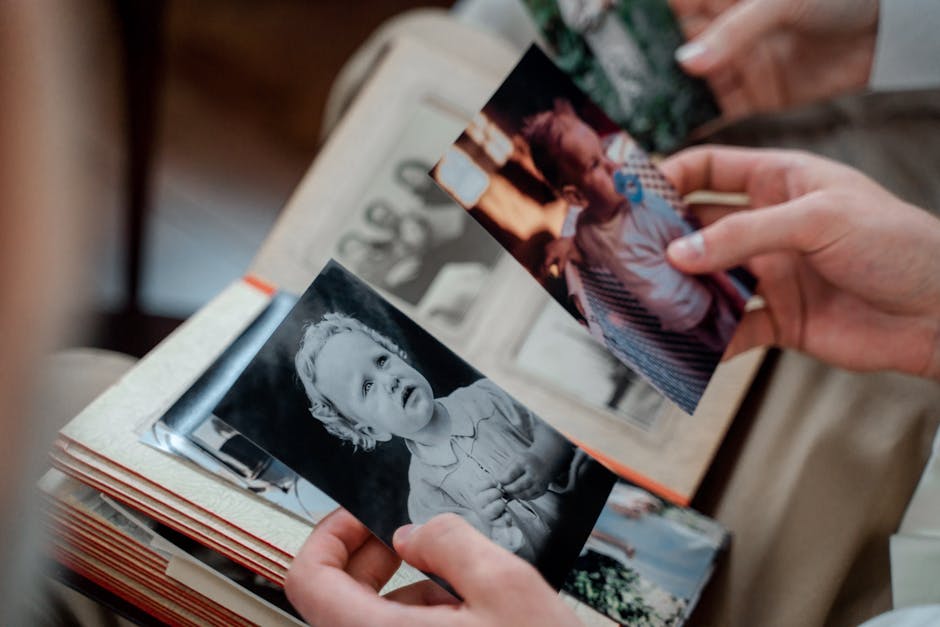
去年の4月5日、朝7時にスマホを開いて固まりました。入学式の前日は写真が46枚だったのに、式の翌朝には587枚になってた。一夜にして540枚以上増えてる。
最初の1時間、文字通り何もできませんでした。どこから手をつけたらいいかわからなくて、スマホを置いて朝ごはん食べました。食べ終わっても何も変わってない。当然ですね。
元カスサポ時代、「写真の整理が全然追いつかない」という相談は毎週3件は来てたんですが、当時の私の回答は「月に一度まとめて整理する習慣を」みたいな、読んでもなんの解決にもならない返答ばかり送ってた。今思えば最悪の回答です。反省してます。
あれから試行錯誤して、587枚の写真を30分でフォトブックに仕上げる手順が固まりました。今日はそれを全部書きます。
写真が「多すぎて困る」の正体は、選べないこと
式典写真が大量になる理由はシンプルで、「後で選ぼう」と思いながら全部撮るからです。
入学式なら「校門の前」「教室の入口」「先生と並んで」「友達と2ショット」「全体の集合写真」……1つのシーンで角度とタイミングを変えながら5〜10枚撮るのが普通。スマートフォンの連写機能を使えば同じカットが15〜20枚まとめて増える。
問題は写真の枚数そのものじゃなくて、「全部大事に見えて捨てられない」という心理的な詰まりです。この状態のまま放置すると、翌年の入学式写真も積み重なって、3年後には「整理する気力が消えた」という状態になる。これ、ズボラ問題じゃなくてシステム問題です。仕組みを変えれば解決します。
ステップ1:Googleフォトで重複を除く(目標:5〜8分)
最初の作業は写真の絞り込みです。ここで500枚を100枚以下にします。
「日付検索」で式典写真だけを引っ張り出す
Googleフォトを開いて下のメニューから「フォト」タブを選ぶと、撮影日ごとに写真が並んで表示されます。入学式当日の日付を探して開けば、その日に撮った写真だけが一覧で出てきます。
検索バーに「入学式」や「学校」と入力すると、Googleフォトの画像認識AIが関連する写真をグルーピングして表示してくれることもある。精度は完璧じゃないですが、式典当日の写真が固まって出てくるので、最初の整理としては十分使えます。
選別の基準は「子どもの顔が見えるか」の1点だけ
同じシーンで似たカットが10枚並んでいるとき、どれを残すか迷う。その迷いを解消するために私が行き着いた基準が、「子どもの顔がちゃんと見えているかどうか」だけ、です。
目がつぶれている→消す。ブレている→消す。後ろ姿メインで顔が見えない→消す。この3条件に引っかかる写真を消すだけで、10枚のうち7〜8枚は自然に消えます。残った1〜2枚から「一番表情がいいもの」を1枚選ぶ。これだけです。
選別の基準を増やすと途端に遅くなります。「光の当たり方は?」「背景のごちゃごちゃは?」と考え始めると1枚に3分かかる。顔の見え方だけで判断すると、1シーン10枚の選別が30秒以内に終わります。
この作業を全シーンで繰り返すと、500枚が80〜100枚になります。慣れれば5分、初めてでも10分かかりません。
ステップ2:フォトブックサービスに投げる(目標:10〜15分)
100枚まで絞れたら、次はフォトブックサービスへ写真を渡します。デザインは自分でやらない前提で動きます。
しまうまプリントの具体的な手順と料金
私がメインで使っているのはしまうまプリントです。理由は価格とシンプルさ。スタンダードタイプのA5サイズ・24ページが税込1,078円〜(2025年3月時点)で作れて、操作の迷いポイントがほぼありません。
手順はこうです:
- しまうまプリントのサイトまたはアプリを開き「フォトブックを作る」をタップ
- サイズとページ数を選ぶ(迷ったらA5・24ページでOK)
- Googleフォトと連携する(初回のみ認証あり、1〜2分で完了)
- 写真を選択する(24ページで1ページあたり2〜3枚なら50〜72枚が目安)
- レイアウトテンプレートを選ぶ(「おまかせレイアウト」でAIが自動配置)
- 表紙のタイトルを入力(「2025年 ◯◯小学校 入学式」程度でOK)
- 住所・支払い情報を入力して注文完了
初めての場合は15分かかる人もいますが、2回目以降は10分かかりません。注文から手元に届くまでは通常5〜7営業日です。
ノハナとの使い分け
ノハナはLINEと連携できるのが特徴で、LINEで共有した写真をそのままフォトブックにしやすい構造になっています。式典写真を離れて住む祖父母とLINEでやり取りしていた場合は、ノハナの方がスムーズなことがある。
料金はしまうまプリントよりやや高めですが、月に1冊無料になるプランもあるので、使い方によっては実質ゼロ円で作れます。私のおすすめは「自宅用はしまうまプリント、祖父母へのプレゼント用はノハナ」という分け方です。
写真を「残す・見返す・消す」の3分類で迷いをゼロにする
フォトブックに全部の写真を入れようとすると詰まります。写真を3つのカテゴリに仕分けてから動くと、迷いがなくなります。
- フォトブックに入れる(20〜30枚):集合写真、制服姿、家族での記念撮影など「ちゃんと形に残したい」カット。棚に飾る・祖父母に見せる用
- スマホアルバムに残す(30〜50枚):子どもの自然な表情、友達とのショット、日常っぽい雰囲気のもの。Googleフォトの「アルバム」機能でフォルダを作って保存する。子どもと一緒に見返す用
- 削除(残り全部):ブレ写真、目つぶり、ほぼ同じカットの2枚目以降
この分類で考えると「フォトブックは飾るもの」と割り切れるので、厳選が速くなります。スマホの中でくすぶり続ける写真が「見返す用アルバム」に収まると、意外と日常的に開くようになるのもメリットです。うちの子どもは入学式から1年後も時々自分でそのアルバムを開いて見ています。
30分タイムライン(そのまま使えます)
- Googleフォトで式典当日の写真を日付で抽出:2分
- 3分類の仕分けをしながら削除候補にチェック:3分
- 「顔が見えるか」基準で似たカットを絞り込み、500→100枚:8分
- フォトブックサービスで写真を選択・テンプレートを設定:12分
- 表紙タイトルを入力して注文確定:3分
- 残した写真をGoogleフォトのアルバムに整理:5分
- 合計:約33分
注文が完了した瞬間の清々しさ、体験した人にしかわからないんですが、本当に気持ちいい。「ずっと積み残してた作業」が終わった感覚が、1,078円と30分で手に入ります。
来年のために今日設定しておくこと
式典写真の整理が終わったら、もう一つだけやっておくと来年がラクになります。Googleフォトのバックアップ設定を確認することです。
設定→「バックアップ」から「元の画質でバックアップ」をオンにしておくと、撮った写真が自動でクラウドに保存されます。スマホを機種変更しても写真が消えない、家族と共有アルバムを作れる、PCからも確認できる。これだけで来年の整理の土台が整います。
あとは毎年同じ手順を繰り返すだけ。「今年も30分でフォトブック作った」が習慣になると、写真の整理が怖くなくなります。子どもの成長記録として、棚にフォトブックが1冊ずつ並んでいく感覚もいい。
まずは今年の式典写真から、一度やってみてください。
コメント