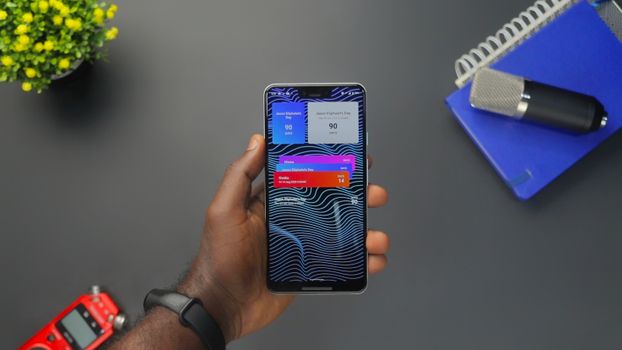
ちょっと聞いていいですか。今日、スマホを何回開きましたか?
研究者の調査によると、現代人がスマホを開く回数は1日平均90〜100回と言われています。で、その大半が「通知が来たから」。LINEが鳴って画面を見る、戻ろうとしたらInstagramのバッジが目に入る、気づいたら5分経ってた——そういうやつです。
それ、まだ通知の設定そのままでやってるんですか?
元ITカスサポのわたしミズキが断言します。通知の設定を整理するだけで、体感では1日30分、下手すると1時間近くが「消えない」ようになります。大げさじゃないです。
この記事ではiOS・Android別に、今日すぐ設定できる手順をぜんぶ並べます。読んだらすぐ設定してください。本当にすぐやってほしい。
「全部OFF」はやめてください、「仕分け」から始める
「通知が多い → 全部OFF!」って発想、気持ちはわかるんですよ。でもそれをやると今度は重要なメッセージを見逃して別のストレスが生まれます。家族からの緊急連絡とか、仕事のアラートとか。
大事なのは「3種類に分けること」です。この分類を頭に入れた上で設定に進んでください。
通知の3分類:今すぐ・あとで・いらない
今すぐ系:電話着信、特定の人からのLINE、業務アラート。これはバナー表示+音あり。絶対に減らさない。
あとで系:SNSのいいね、メルマガ、ニュースアプリ。バッジだけ表示してバナーなし。「チェックタイム」にまとめて見る。
いらない系:ゲームのログインボーナス、使ってないアプリ、セール通知。全部OFF。今すぐOFF。
スマホを手に取るたびに画面に割り込んでくるのは、ほとんどが「あとで系」と「いらない系」です。ここを減らすだけで、生活の体感が大きく変わります。
iPhoneユーザーはここから(iOS設定編)
iPhoneは「集中モード」が導入されてから、通知管理の自由度がかなり上がりました。iOS 16以降なら全部使えます。3ステップで設定しましょう。
STEP1:集中モードで「許可する通知」だけに絞る
集中モードは「この時間はこの通知だけ受け取る」というフィルターを自分で作れる機能です。
設定 → 集中モード → 「仕事」または「パーソナル」を選択(なければ「+」で新規作成)→「許可された通知」→「人」タブで特定の連絡先だけ追加 →「Appからの通知を許可」で必要なアプリだけON
コントロールセンターから素早くON/OFFできるので、「平日9〜18時は仕事モード」「就寝前はパーソナルモード」と使い分けるのが定番の使い方です。
わたしは「集中モード:仕事」を平日9〜18時に自動スケジュールして、許可しているのは電話・LINE(家族のみ)・Slackの特定チャンネルだけ。これだけで午前中のバナー表示が激減しました。「通知来なくて不安」と思うかもしれないですが、慣れたら逆に快適すぎてビビります。
STEP2:アプリ別に通知をOFF整理する(ここが核心)
設定 → 通知 → アプリ一覧から、各アプリの通知設定を個別に変更できます。
「いらない系」のアプリは「通知を許可」をOFF。「あとで系」のアプリは「バナー」のチェックだけ外して「バッジ」だけ残します。バッジ(アイコン右上の数字)はホーム画面でも確認できますが、画面に割り込んでこないので、意識的に見るサイクルが生まれます。
わたしがまずOFFにしたアプリはこのあたりです。Amazon(セール通知)、楽天(ポイント系)、各種ゲームアプリ、使ってないSNSアカウント、ニュースアプリ3本。この作業に15〜20分かかりましたが、1回やれば終わりです。
STEP3:「通知の概要」で あとで系を時間まとめ配信にする
設定 → スクリーンタイム → 通知の概要をONにすると、「あとで系」の通知を特定の時間にまとめて届けてくれます。
昼12:00と夜19:00の2回に設定すると、SNSのいいね通知が1日2回にまとまります。「通知が来るたびに開く」が「チェックタイムに確認する」に変わるだけで、集中が途切れる回数が激減します。
Androidユーザーはこっち(Android設定編)
Androidは機種によってUIが多少違いますが、設定項目の場所は大体同じです。PixelとGalaxyをベースに書きます。
STEP1:おやすみモード+スケジュールを設定する
Pixelなら:設定 → デジタルウェルビーイングと保護者による使用制限 → おやすみ時間モード
Galaxyなら:設定 → 通知 → サイレントモード
ここでスケジュールを設定します。「平日22:00〜翌7:00は通知OFF(緊急の電話は鳴る)」みたいな設定が簡単にできます。
重要な設定が1つあって、「繰り返しの着信(2回以上)は鳴らす」オプションをONにしておくこと。本当の緊急時に気づけなくなるのを防げます。これをONにしておくと安心感が全然違います。
STEP2:通知チャンネルで「アプリの中身」を細かく制御する
AndroidはiOSより細かく設定できます。1つのアプリの中に「チャンネル」という概念があって、たとえばLINEなら「メッセージ」「スタンププレゼント」「公式アカウント」を個別にON/OFFできます。
設定 → 通知 → アプリの通知 → アプリを選択 → チャンネル一覧が表示される
LINEなら「メッセージ通知」は残して「キャンペーン・お知らせ」はOFF。これだけでLINEからのノイズが体感7割減ります。
STEP3:重要度を「低」に設定してバナーを消す
Androidはチャンネルごとに「重要度(優先度)」を4段階で設定できます。
緊急:音あり+バナー表示 / 高:音あり / 中:音なし / 低:バナーなし・通知バーにだけ残る
「あとで系」アプリの重要度を「低」に設定するだけで、バナーが画面に表示されなくなります。通知バーの上端にひっそり積まれるだけになるので、「気になってついつい開く」が起きにくくなります。この設定変更、1アプリ10秒でできます。
iOS・Android共通でやっておきたい設定2つ
ロック画面の通知を非表示にする
スマホを手に取るたびにロック画面の通知が目に入る——これが「見るつもりなかったのに開いてしまう」原因です。
iOSなら:設定 → 通知 → 各アプリ → ロック画面のチェックを外す
Androidなら:設定 → 通知 → ロック画面の通知 → 通知を非表示
「バッジだけ残してロック画面には出さない」設定にすると、意図的にアプリを開いた時だけ確認できる。スマホを持ち上げた瞬間に「あ、通知きてる」が起きなくなるだけで、衝動的な起動がかなり減ります。
メールの受信を「プッシュ」から「フェッチ」に変える(iPhone)
設定 → メール → アカウント → データの取得方法 → フェッチ(30分ごと)
メールをリアルタイムで受け取る必要がある人は、よっぽどの職種でなければほぼいません。30分ごとのフェッチで十分で、「メール来た → 反射的に開く」ループが断ち切れます。Androidの場合もGmailアプリの通知設定から同様に調整できます。
設定後1週間でスクリーンタイムが27分減った
カスサポ時代、クライアントのスマホを設定しながら「これ自分でもやらなきゃ」と思ってたのに、ずっとサボってました。「設定するのめんどくさい」という謎の先延ばしです。重い腰を上げて全部設定したのは去年の秋。正直に書きます。
1〜2日目:無意識にスマホを開こうとする回数は変わらない。でも開いても通知が来てないことが多くて、すぐ置けるようになった。「あれ、何も来てない」って気づく瞬間が増える。
3〜4日目:「通知を確認する」という行動が「意図的」になってきた感覚。衝動的に開く頻度が減って、「チェックタイムに見ればいいや」という気持ちが自然に出てきた。
1週間後:午前中の2〜3時間が「スマホを開かない時間」として安定してきた。スクリーンタイムを確認したら、1日のスマホ使用時間が平均94分から67分に減っていた。
27分減。「30分取り戻す」って言ったけど、ほぼ達成です。もちろん個人差はありますが、設定ゼロの状態から比べれば誰でも何かしら減ります。
通知整理と組み合わせると効果が増す時短テク
通知を整理したあとは「チェックタイムの使い方」を考えると、さらに効果が上がります。
グレースケールモード(画面をモノクロに):SNSが途端につまらなくなります。カラフルさがスクロールを止められなくする原因のひとつなので、ダラ見防止に効きます。iOSなら設定 → アクセシビリティ → 画面表示とテキストサイズ → カラーフィルタ、Androidなら設定 → デジタルウェルビーイング → グレースケール。
ホーム画面からSNSアイコンを消す:アプリは削除しなくていいです。iOSのアプリライブラリやAndroidのアプリドロワーに入れておいて、ホーム画面には置かない。「検索して開く」というひと手間が衝動的な起動を抑えます。
充電スポットを寝室の外に移す:枕元でスマホを充電するとベッドの中でのダラ見が止まりません。リビングや廊下で充電するだけで就寝前のスクリーンタイムが平均20〜30分減るというデータもあります。スマホの設定じゃないですけど、通知整理と同じくらい効果がありました。
まとめ:設定30分の投資で毎日30分が戻ってくる
- 通知は「今すぐ・あとで・いらない」の3分類で仕分けるのが基本
- iOSは集中モード+通知サマリーで時間帯別フィルターをかける
- Androidは通知チャンネルの重要度を「低」に下げてバナーを消す
- ロック画面の通知を非表示にして、衝動的な起動を防ぐ
- 1日の「通知チェックタイム」を2〜3回に決めて運用する
- 設定後1週間でスマホ使用時間が平均27分減少(個人差あり)
最初の設定に20〜30分かかりますが、1回やれば終わりです。それ以降は何もしなくていい。毎日30分が戻ってくると考えたら、こんなにコスパのいい時短はないです。
「あとでやる」は永遠にやらないやつです。この記事を閉じる前に、まず1アプリだけ通知をOFFにしてみてください。それだけでいい。始めれば続きます。

コメント