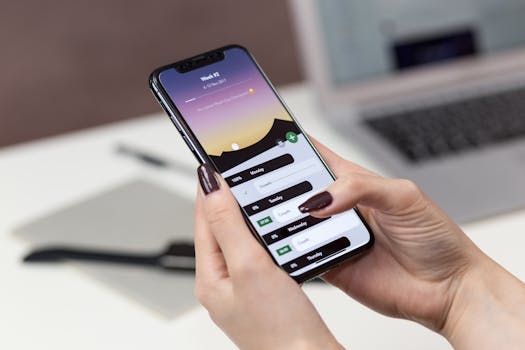
それ、まだ通知そのままにしてるんですか?
正直に言います。スマートフォンに届く通知は1日平均80〜100件(アプリが多い人は200件超え)。その都度ちらっと確認して「あ、関係ない」とロックする——一回あたり数秒でも、1日トータルにすると30分以上の集中時間が消えています。
私、前職でITのカスタマーサポートをやっていたんですけど、「スマホの電池がすぐ切れる」って相談が来るお客さんのスマホを見ると、ほぼ9割が通知を大量に受け取りっぱなしでした。電池と一緒に、集中力も消耗してるんですよね。
今回はiPhone・Android両方に対応した通知整理術と集中モードの設定を、一気に解説します。最初の設定に15分かければ、あとは毎日30分が自動で返ってくる。絶対やる価値あります。
「通知コスト」の正体——数秒の割り込みが23分を奪う
一度中断された集中が元の状態に戻るまで、平均で約23分かかるという研究結果があります。通知を見て「関係ない」と判断した0.5秒でも、作業の流れはそこで切れている。
仕事しながら育児もしている30代だと、もともと集中できる時間がカツカツです。そこに1日80件の割り込みが入ってくるのは、本当にもったいない。
しかも届く通知の大半は、リアルタイムで見る必要がゼロなんです。ニュースアプリのプッシュ、ゲームのログインボーナス通知、ショッピングアプリのセール案内——全部、自分が見たいときに見に行けばいい情報です。
まず3分で「通知の棚卸し」をやる
設定アプリを開いて、今入っている通知を全部見直す。これだけで驚くほどスッキリします。
iPhoneの場合
「設定」→「通知」を開くと、インストール済みアプリの一覧が出ます。ここで通知をオフにするのは「自分から見に行けばいいアプリ」が基準。ショッピング・ゲーム・ニュースは基本オフでOKです。
残すのは、LINEや電話(家族・仕事の連絡)、カレンダーのリマインダー、あとは「今まさに使っているサービス」だけ。それ以外は全部切っても困りません。
Androidの場合
「設定」→「アプリ」→「通知」(機種によって場所が異なる場合あり)で同様に確認できます。Androidは通知チャンネルごとに細かくON/OFFできるのが強みです。たとえばGmailなら「プロモーション」だけ切って「重要メール」は残す、といった設定が可能。
ここで5〜10個のアプリ通知を切るだけで、1日の通知数が半分以下になる人がほとんどです。
iPhoneの「集中モード」、ちゃんと使えていますか?
おそらくこれが一番使われていない機能ナンバーワン。「おやすみモード」は知っていても「集中モード」はまだ使っていない人、多いんですよね。
「仕事」集中モードの作り方
「設定」→「集中モード」→「+」で新規作成。「仕事」を選ぶと、許可する連絡先と許可するアプリを個別に設定できます。
おすすめの設定はこうです。許可する連絡先は家族や緊急連絡が必要な人だけ(3〜5人)。許可するアプリはカレンダー・メモ・作業に使うものだけ。そしてホーム画面を仕事用アプリだけ表示するページに切り替える設定も忘れずに。
このホーム画面の切り替え機能、知らなかった人は今すぐ試してほしい。SNSアプリが視界に入らないだけで、無意識に開く衝動がガクッと減ります。
時間帯で自動オン/オフする
集中モードの設定画面で「自動化を追加」→「時間帯」を選ぶと、曜日・時間帯で自動ON/OFFできます。「平日の9:00〜12:00は仕事集中モード」に設定しておけば、毎朝わざわざ手動で切り替えなくていい。ズボラな私には最高すぎる機能です。
Androidの集中モードとデジタルウェルビーイング
AndroidはGoogle製の「デジタルウェルビーイング」から設定します。「設定」→「デジタルウェルビーイングと保護者による使用制限」→「集中モード」で開けます。
休止にするアプリを選ぶ
AndroidのデジタルウェルビーイングはiPhoneと逆の発想で、「この時間中は開けないアプリ」を選ぶ方式です。SNS・動画・ゲームをリストに追加してスケジュール設定すると、その時間帯はアプリを開こうとしてもブロックされます。
私が最初に設定したとき、1日に7回Twitterを開こうとしてブロックされました。自分の習慣の異常さに気づく、なかなかいい体験でした(笑)。
おやすみモードとの使い分け
AndroidのおやすみモードはiPhoneの集中モードに近い機能で、通知をまとめてサイレントにするもの。集中モードはアプリそのものを制限する、と覚えておくと使い分けしやすいです。集中したい作業時間には「集中モード」、就寝前や食事中などは「おやすみモード」という組み合わせがスムーズです。
通知グループで情報整理を3倍速くする
意外と見落とされている、地味に便利な機能です。
iPhoneでは「設定」→「通知」→アプリを選んで「通知のグループ化」から設定できます。「自動」にしておくと同じアプリの通知がまとめて表示されるので、10件の通知が1個のグループになり、ロック画面がごちゃごちゃしなくなります。
Androidは標準でスタック表示が効いていることが多いですが、アプリごとに通知チャンネルを整理することでさらに見やすくなります。
通知センターを開いたとき「今すぐ対応が必要なもの」と「後でまとめて見るもの」が一目でわかる状態——これがゴールです。
重要な連絡を絶対見逃さない「緊急バイパス」の設定
集中モードを使い始めたとき、一番心配なのが「大事な連絡を見逃したらどうしよう」ですよね。実は私、最初に設定したとき子どもの保育園から「お迎え来てください」という電話に気づかなかったことがあります。本当に反省しました。
iPhoneの緊急バイパス設定
特定の人からの連絡は集中モード中でも通知を受け取れます。連絡先アプリでその人を開いて「緊急バイパス」をオン。これで集中モードを設定していても電話・メッセージの通知が届くようになります。家族・保育園・学校など絶対見逃せない相手を3〜5件だけ登録しておけば十分です。
繰り返し着信の許可
iPhoneの集中モード設定内には「繰り返し電話を許可」という項目もあります。これをオンにすると、3分以内に同じ相手から2回電話がかかってきたら通知される仕組みです。緊急時に相手が何度もかけてくれれば気づける、という最後のセーフネットになります。
まとめ:今日15分でできる通知整理4ステップ
設定さえ終わってしまえば、あとは何もしなくていい。それが通知整理の一番のメリットです。
- ステップ1:通知設定を開いて「自分から見に行けるアプリ」の通知をすべてオフにする(約5分)
- ステップ2:iPhoneは「仕事」集中モード、Androidは「集中モード」を作成して不要アプリを制限する(約5分)
- ステップ3:平日の作業時間帯に集中モードが自動でオンになるようスケジュール設定する
- ステップ4:絶対見逃せない相手だけ緊急バイパスまたは許可リストに追加する
この4ステップで、1日30分が毎日戻ってきます。1ヶ月で15時間、1年で180時間。計算してみると「もっと早くやっとけばよかった……」という気分になります。
通知整理と組み合わせてやると効果が倍になるのが、ホーム画面の整理です。よく使うアプリだけ1ページ目に置いて、SNSは2ページ目以降に追いやる。視界にないものには手が伸びにくくなるので、集中モード解除後のダラダラスクロール防止にもなります。「スマホに使われてる」から「スマホを使う」側に戻る第一歩、今日の15分でやってみてください。
コメント