ちょっと聞いてもいいですか。あなたのスマホのホーム画面、最後に整理したのっていつですか?
「うーん、機種変したとき……?」
それ、まだそのままでやってるんですか!?
冗談です。でも笑えない話で。ホーム画面を「なんとなく」のまま使い続けているせいで、1日あたり10分以上の時間をこっそり吸い取られている人、すごく多いんです。わたし自身、元IT系カスタマーサポートで働いていたころに「なぜスマホ操作に時間がかかるのか」を散々調べて、最終的にたどり着いた答えがホーム画面の配置と通知バッジでした。
今回は「アプリを断捨離する」とか「SNSをアンインストールする」みたいな根性論じゃなくて、ただ並べ替えるだけ・バッジを消すだけでできる話をします。所要時間は合計23分。設定が終わったらあとは勝手に時間が浮きます。
あなたのホーム画面、正直どうなってますか
白状します。わたしのホーム画面、去年の秋まで壊滅的でした。ダウンロードしたアプリが片っ端から並んでいて、5ページ分埋まっている状態(編集部のコウタには「スマホがアプリの墓場になってる」と言われました)。使いたいアプリを探すたびに「あれ、どこだっけ」ってスワイプしまくる。1回あたり5〜10秒のロスが、1日50回起きていました。
50回 × 7秒 = 350秒、約6分。毎日です。これに通知バッジで無意識にスマホを開いてしまう時間が加わると、あっさり10分を超えます。
しかも本当に怖いのは時間のロスより、集中が途切れる回数です。作業中にスマホが目に入り、なんとなく手が伸びて、気づいたら全然関係ないSNSを眺めていた。そこから作業に戻るまでの「集中の復帰コスト」が、時間ロス以上のダメージです。
親指が届く「ゴールデンゾーン」という考え方
スマホを片手で持ったとき、親指がストレスなく届く範囲をUXデザインの世界では「親指ゾーン」と呼びます。画面の下半分〜中央がそのエリア。上端や左上の角は片手だと届きにくい「デッドゾーン」です。
問題は、ほとんどのスマホがデフォルトで左上からアプリを並べる設計になっていること。アプリを新しくインストールするたびに、どんどん後ろのページや上のほうに追いやられていく。結果として、よく使うアプリがデッドゾーンに陣取っているという逆転現象が起きています。
「本当によく使うアプリ」を正確に把握する方法
「よく使っている気がする」と「実際に使っている時間」は意外と一致しません。感覚で判断しようとすると失敗します。
iPhoneなら「設定 → スクリーンタイム → 最も使用したアプリ」、Androidなら「設定 → デジタルウェルビーイング」から週次の使用時間ランキングが確認できます。まずここを開いて、TOP5を把握してください。
わたしが確認したときのTOP5は「LINE・Chrome・カメラ・メモ・タイマー」でした。この5つ、全部ホーム画面の上のほうか2ページ目にいました。毎日使うものが、毎回遠くに取りにいかないといけない配置になっていた。
TOP5をゴールデンゾーンに集める
やることはシンプルです。TOP5のアプリをホーム画面の下半分・1ページ目に集める。iPhoneならドック(画面最下部の固定エリア)に最重要4つ、残り1つをドックのすぐ上に。Androidも同様に、ドックとページ下部にまとめます。
「フォルダにまとめたほうがスッキリする」という声もありますが、わたしはフォルダよりページ分け派です。フォルダを開くという1アクションが地味にストレスで、急いでいるときにイライラします。よく使うアプリはむき出しで、すぐタップできる状態にしておく。これが最速です。
通知バッジという「悪魔の目玉」を消す
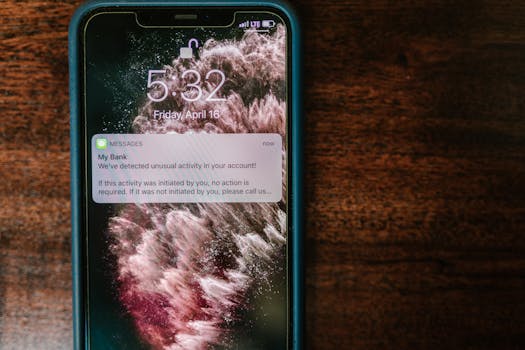
ホーム画面の整理と同じくらい大事なのが、通知バッジの管理です。アプリのアイコンに出る赤い数字、あれです。「23」とか「99+」とか出てるやつ。
元IT系として断言しますが、あれは「今すぐ見てほしい」ではなく「気にさせたい」ために設計されています。アプリを開かせることがアプリ開発側のKPIなので、バッジはそのための仕掛けです。
バッジが集中力を削る理由
人間の脳は未処理の情報を放置できない性質があります(心理学でいうツァイガルニク効果)。バッジが視界に入るだけで「確認しなきゃ」という気持ちが生まれ、集中が微妙に削られます。これが1日に何十回も起きています。
しかも恐ろしいのは、バッジを確認しにいって「大したことなかった」というケースが大半だということ。ニュースアプリの「新着12件」、ゲームの「ログインボーナス!」、ショッピングアプリの「セール開催中」……全部あなたの時間を奪うために置かれた罠です。
消すバッジ・残すバッジの判断基準
全部消せばいいかというと少し違います。以下を基準に整理してください。
バッジをオフにするもの:
SNS全般(Instagram・X・TikTokなど)/ニュース・まとめアプリ/ショッピング・フリマアプリ/ゲーム/メール(緊急連絡をLINEやSlackに統一している場合)
バッジを残すもの:
LINE・Slack・電話(家族・職場の連絡用)/カレンダー・リマインダー/銀行・決済アプリ(本当に重要な通知のみ)
設定方法はiPhoneが「設定 → 通知 → 各アプリ → バッジ」をオフ。Androidは「設定 → アプリ → 通知」から操作できます。全アプリ合わせて15〜20分で終わります。1回やれば、ずっと効きます。
実際にやってみた。ミズキの1週間スクリーンタイムレポート
ホーム画面の並べ替えとバッジ消しを同時にやったのが去年の10月。それまで平均4時間20分だったスクリーンタイムが、1週間後には3時間50分になっていました。30分減。10分どころじゃなかった。
一番大きかった変化は、「無意識にスマホを手に取る回数」が減ったことです。バッジがなくなると、スマホを開く理由がなくなります。気づいたらポケットから出してた、という行動がかなり減りました。
スマホを開く行動が意識的な行動になりました。「LINEを返すぞ」「タイマーかけるぞ」という目的を持った操作だけになる。集中が途切れる回数が減って、仕事中のダラダラ感がかなりマシになりました。
ついでに覚えておきたい:スワイプ検索を使い倒す
ホーム画面を整理しても、使用頻度の低いアプリはどこかに埋まります。そういうアプリを探すとき、ページをスワイプしてめくるのは時間の無駄です。
ホーム画面を上から下にスワイプすると検索バーが出てきます(iPhoneはSpotlight検索、Androidはアプリ検索)。ここでアプリ名を2〜3文字打つだけで一発で出てきます。「地図」「翻訳」「電卓」など、たまにしか使わないアプリは「2軍フォルダ」に放り込んで、呼び出しはすべてスワイプ検索で。これが最もストレスのない運用です。
まとめ:今日中にできる3ステップ
- Step 1:スクリーンタイムでよく使うアプリTOP5を確認する(3分)
- Step 2:TOP5をホーム画面のゴールデンゾーン(下半分・1ページ目)に移動する(5分)
- Step 3:SNS・ニュース・ゲームの通知バッジをすべてオフにする(15分)
合計23分。今日の昼休みか寝る前にやれば終わります。
スマホはデフォルト設定のまま使うとあなたの時間を奪う設計になっています。少し手を入れるだけで、道具として自分の側に取り戻せます。まずStep 1だけでも今すぐ開いてみてください。スクリーンタイムの数字を見るだけで「え、こんなに使ってたの」という発見が必ずあるはずです。
コメント