「あれ、どのアプリだっけ」って毎回スワイプしてませんか?
正直に白状します。わたし、ITサポートを5年やってたくせに、つい2年前まで自分のスマホが完全にカオス状態でした。ホーム画面は謎アプリがびっしり、フォルダの中にフォルダがある、通知は常に40件以上放置、ウィジェットはインストール直後のデフォルトのまま。
でも「楽することが正義」を人生の信念にするズボラ人間として、さすがに限界を感じまして。1週間かけてスマホ設定を徹底的に整理したら——体感で1日10〜15分、「探す・迷う・気を取られる」時間が消えました。
年間換算すると60〜90時間。旅行2〜3回分の時間が、設定を変えるだけで返ってくるんです。今日はその話をします。
スマホ、一日何回触ってる?「探す時間」を足し算すると結構ヤバい
スマホの平均ロック解除回数、知ってますか。国内のデータだと、会社員は1日80〜100回程度というのが多い。
1回ごとに「目当てのアプリにたどり着くまでの時間」が平均5〜8秒だとすると——80回 × 6秒 = 480秒、つまり毎日8分がそこで消えています。通知に気を取られてなんとなくSNSをスクロールした時間まで足したら、余裕で10分を超えます。
「たった10分」と思うかもしれないけど、問題は量より質です。午前中の一番集中できる時間帯に、細切れで奪われているとしたら? 集中状態を中断されると、元のペースに戻るまで平均23分かかるという研究もあります(カリフォルニア大学アーバイン校・グロリア・マーク氏らの研究より)。
スマホの「なんとなく操作」は、時間だけじゃなく、集中力も一緒に削っていたんです。
ホーム画面は「使う頻度の高い順」に並べ替えるだけで別物になる
「ホーム画面、なんとなくアプリが増えていった」状態の人——それ、まだやってるんですか?
わたしがカスサポ時代に何百台ものスマホを見てきて気づいたのは、「使いやすいホーム画面」には共通するルールがあること。整理上手な人のスマホには、ちゃんと法則があります。
1ページ目に置けるアプリは7個まで、が鉄則
心理学に「マジカルナンバー7」という概念があって、人間が一度に把握できる情報の上限は5〜9個程度とされています。ホーム画面もこれを当てはめると、1ページ目のアプリを最大7個に絞るだけで「どこだっけ」という探し動作がほぼなくなります。
わたしの1ページ目に置いているのはこの7つだけです:
LINE / Googleカレンダー / メモ(標準)/ カメラ / Chrome / Slack / 乗換案内
仕事で毎日触るものだけを厳選。それ以外は2ページ目か、検索(iPhoneのSpotlight検索やAndroidのGoogle検索)で呼び出します。「検索で出せばいい」と割り切った瞬間、ホーム画面の圧迫感がなくなりました。
フォルダは「整理した気分」を生むだけで実は時間泥棒
フォルダ機能、使ってませんか。あれ、一見スッキリして見えますが、「フォルダを開く→スクロール→タップ」という工程が毎回増えるので、実際には遅くなります。
試してほしいのが、フォルダを全部解体して本当によく使うアプリだけホームに出すこと。残りは検索一択。最初は「えっ大丈夫?」ってなりますが、慣れたら絶対こっちのほうが速い。わたしの場合、ホームに出てないアプリはすべてアプリ名の最初の1〜2文字で検索すれば0.5秒で出てきます。
ウィジェットを「見るだけ作業」の集約地にする
ウィジェット、活用してますか。ここが実は時短の一番のキモだと思ってます。
「アプリを開かなくても情報が見られる」のがウィジェットの本来の役割。なのに「天気だけ置いてる」とか「デフォルトのまま放置」という人がとても多い。もったいない。
カレンダー・天気・リマインダーは固定席にする
わたしがウィジェット画面(iPhoneなら左スワイプ、Androidは種類によって異なります)に固定しているのはこの3つです:
カレンダー(今日の予定一覧)/ 天気(今日〜明日の詳細)/ リマインダー(直近5件)
これを置いておくと、朝スマホを開いた瞬間に「今日何があるか」が3秒でわかります。アプリを起動してロードを待つ時間がゼロ。
地味ですが、毎朝5回やれば月で150回、年で1800回この動作をしています。1回あたり15秒節約できたとして、年間で450分=7.5時間。「ウィジェットを整えるだけで」です。
Androidユーザーなら、ホーム画面に「時計+天気の複合ウィジェット」を置く手もおすすめ。起動直後に時刻・気温・天気が全部見えるので、朝の情報収集がほぼ完結します。iPhoneのインタラクティブウィジェット(iOS 17以降)を使えば、リマインダーの完了チェックまでホーム画面からできます。
通知設定の見直しで「集中力泥棒」を全員追い出す
「通知が来るたびにスマホを確認する」という習慣、ありませんか。さっきの研究の話に戻りますが、1回の中断で集中状態に戻るのに23分かかるとしたら——午前中に5回通知が来たら、理論上まともに集中できないことになります。
もしかして、スマホのせいで仕事が遅い、なんてことになってませんか?
バッジ・音・バナー──3種類を別々にコントロールする
通知設定には3種類あります:
バッジ(アイコン上の数字)/ 音(着信音・バイブ)/ バナー(画面上部に出るポップアップ)
これをアプリごとに組み合わせるのがコツです。わたしの設定はこんな感じ:
LINE → バッジのみON(音・バナーはOFF)
Slack → バッジ・バナーON、音はOFF
Instagram・X(Twitter)→ 全部OFF
カレンダー → バナー・音のみON(予定の直前アラームだけ)
ニュースアプリ → 全部OFF(自分から見に行く)
これにしてから、スマホを持っていない時間に「なんとなくチェック」する回数が体感で半分以下になりました。必要な情報はバッジで、緊急のものだけバナーで気づく。情報の優先順位が自然とつくようになります。
ショートカットアプリで「毎日やる操作」を1タップに変える
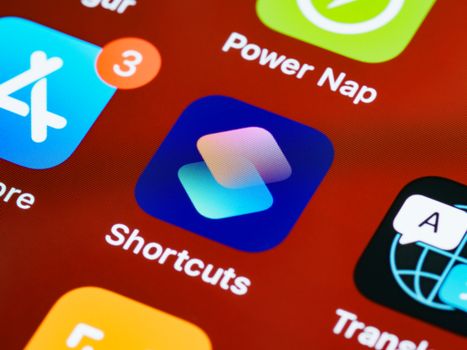
iPhoneユーザーには「ショートカット」アプリが標準搭載されています(Androidは「Tasker」や「MacroDroid」が定番)。これ、使ってない人は本当にもったいない。
複数の操作を一連のフローにまとめて1タップで実行できるので、「毎日やってるけど地味に手間」なことを片っ端から自動化できます。設定の手順は難しくなく、iPhoneのショートカットアプリなら「新規ショートカット→アクションを追加→保存」の流れで、プログラミング不要で作れます。
ミズキが実際に毎日使っているショートカット5選
参考までに、わたしの現役ショートカットを全部公開します:
①「出勤モード」:WiFiオフ→モバイルデータオン→音量40%→Googleカレンダー起動。朝家を出るタイミングでワンタップ。以前は3つのアプリを行き来してたのが一発に。
②「会議前セット」:音量0(マナーモード)→Slackの通知をオフ→カレンダーで次の予定を表示。会議に入る直前の3〜4タップが1タップになりました。
③「帰宅モード」:WiFiオン→音量80%→LINEのバナー通知をオン。帰宅後のプライベートモードへ切り替え。仕事中は通知を絞っていたLINEを、帰ったらちゃんと受け取れるように。
④「よく使うURLを開く」:NotionのタスクページやGoogleドライブの共有フォルダなど、毎日開くURLをショートカットに登録。ブラウザを開いてブックマークを探す動作がゼロに。
⑤「写真→テキスト変換」:撮影した写真のテキストをOCRで読み取り、メモアプリに貼り付け。打ち合わせのホワイトボード、名刺、領収書の撮影後に使うと手入力がいらなくなります。これ、カスサポ時代に先輩から教わって以来ずっと使ってます。
設定時間は1つあたり5〜10分。一度作ってしまえばずっと使えるので、仕込み時間のコスパは最高クラスです。
まとめ:ズボラだからこそ、設定に本気で投資する
今回紹介した内容を整理します:
・ ホーム画面:1ページ目は7個以内に絞る。フォルダは解体して検索を使う
・ ウィジェット:カレンダー・天気・リマインダーを固定。アプリを開かず情報を取れる状態にする
・ 通知設定:バッジ・音・バナーをアプリごとに使い分け。「なんとなく確認」をなくす
・ ショートカット:毎日やる操作を1タップにまとめて、日常の摩擦をゼロにする
全部合わせると設定時間は1〜2時間くらい。でも、1日10分 × 365日 = 60時間以上が返ってくるなら、コスパは圧倒的に良い。
「めんどくさい」と感じる人ほど、一度やりきってしまえば後がラクです。ズボラの本質は「初期投資を惜しまないこと」だとわたしは本気で思っています。
スマホが整ってきたら、次はPCも同じ考え方で整えてみてください。Chromeの拡張機能やキーボードショートカットを組み合わせると、デジタルまわりの時間ロスがまるごと消えていきます。「スマホ→PC」の順番で攻めていくのが、一番効率よく時間を取り戻せるルートです。


コメント