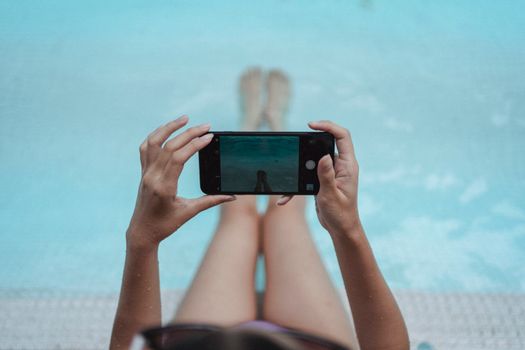
「カメラを起動できません。ストレージが不足しています」
去年の夏、家族旅行の前日夜11時にこれが出ました。絶望。本当に絶望。荷造りしながらスマホいじってたら急にこれですよ。
うちの場合、子どもの写真がいつの間にか12,000枚を超えていました。誕生日、運動会、発表会、なぜか水たまりで遊んでる写真200枚……気づいたら1万超えはマジでザラです。でも整理しない。なぜか。「どこから手をつければいいかわからない」から。
それ、まだ感覚頼りでやってるんですか?
Googleフォトのアルバム機能を使えば、旅行前の準備込みで合計23分で終わります。元ITカスタマーサポート・自称ズボラの天才のわたしが、全力で解説します。
整理の前に1分だけ確認してほしいこと
Googleフォト、インストールしてるだけで「使えてる」と思ってませんか? それ、ただのアルバムアプリになってますよ。
Googleフォトの真価は自動バックアップとAIによる検索精度の2つにあります。「子ども」と検索するだけで娘の写真だけ抽出できるし、「海」と打てば海で撮ったものだけ出てくる。これを知っているかどうかで、整理の時間が3倍以上変わります。
バックアップがオンになっているか確認する
アプリを開いて右上のプロフィールアイコンをタップ→「フォトの設定」→「バックアップ」で確認。「バックアップ オン」になっていればOKです。
「オフ」だった人は今すぐオンにしてください。旅行中に撮った写真がクラウドに保存されておらず、スマホが壊れたら全部消える状態です。確認は30秒でできます。
5ステップで最速整理:合計23分
Step 1:重複・ブレ写真を一気に削除する(約5分)
Googleフォトに「ユーティリティ」という隠れ機能があります。アプリ下部の「ライブラリ」→「ユーティリティ」をタップすると、「ぼやけた写真」「スクリーンショット」「大きなファイル」などが自動で分類されています。
子どもの写真、連写してること多いですよね。ほぼ同じカットが10枚なんてザラです。ここで一気にバサッと削除。わたしの場合、これだけで1,200枚消えました。体感、すごく気持ちよかったです。
削除したものは30日間ゴミ箱に残るので、間違えて消しても安心して戻せます。
Step 2:年別アルバムを3つだけ作る(約10分)
「アルバムをちゃんと整理しなきゃ」と思うと、細かく分けたくなりますよね。それがズボラの敵です。最初は3つだけで十分。
- 📁 2024年・家族
- 📁 2025年・家族
- 📁 2026年・家族
「ライブラリ」→「アルバム」→「新しいアルバム」で作成し、検索欄に「2024」と入力→サムネイルを長押して選択→追加。一括選択もできるので、1年分でも5分かかりません。
Step 3:顔認識で子どもの「成長アルバム」を自動生成する(約5分)
これが一番感動します。
Googleフォトの「検索」タブを開くと、上部に顔のサムネイルが並んでいます。そこから子どもの顔をタップすると、その子が写っている写真だけが自動でまとまっています。この状態で右上のメニューから「アルバムを作成」を選ぶだけで完成です。
一度作ってしまえば、あとは自動で追加されていきます。手動で仕分ける必要は二度とありません。これを知らずに手作業でやってた方、本当にお疲れさまでした。
Step 4:旅行用アルバムを出発前に空で作っておく(約1分)
「旅行2026夏_沖縄」みたいな名前の空アルバムを、旅行前に作っておきます。
旅行中、いい写真が撮れたらその場でアルバムに追加できます。子どもが砂浜で転んだ瞬間も、花火のシルエットも、「これは残す!」をその場で判断できる。帰ってきてから「旅行の写真どこだっけ」と探し回る苦行から解放されます。
カスサポ時代も「旅行後の整理がめんどくさい」という相談が本当に多かった。この1分の仕込みが全部解決します。
Step 5:デバイスの空き容量を解放する(約2分)
バックアップ済みの写真は、スマホ本体から削除しても大丈夫です。
「ユーティリティ」→「デバイスのストレージを管理」→「デバイスから削除」を選ぶと、クラウド保存済みの写真だけをスマホから消せます。わたしはこれで8GB以上空きました。旅行当日に「容量不足」になるリスクがほぼゼロになります。
ズボラ歴35年が断言する「やってはいけない整理法」
よくある失敗も共有しておきます。
①「全部見直してから整理しよう」は絶対やめて
1万枚を1枚ずつ見ていたら普通に1週間かかります。「全部確認してから決める」と思った瞬間、整理は終わりです。Googleフォトの自動仕分けを信頼して、作業はざっくりでOK。完璧を目指すと何もできなくなります。
②フォルダの深掘りに序盤から時間をかけない
「運動会の中でもクラス別に分けよう」という細かい整理を最初にやると、高確率で挫折します。まず年別3フォルダ。深掘りは気力のある雨の日にまわしてください。
旅行中にやっておくと帰宅後がさらにラクになること
余力があれば、旅行中にこの2つをやっておくと帰ってからの処理がほぼゼロになります。
夫婦の写真を共有アルバムに集約する
Googleフォトのアルバムはリンクで共有できます。夫婦それぞれが撮った写真を同じアルバムに集められるので、「あの写真LINEで送って」という往復作業がゼロに。アルバムを開いて右上の人物追加アイコンをタップ→リンク共有で完了です。
夜のホテルでWi-Fi接続中にバックアップを手動実行する
旅行中は写真が一気に増えます。就寝前にWi-Fiにつないで「今すぐバックアップ」ボタンを押しておくだけで、翌朝の容量エラーリスクをほぼ防げます。30秒もかかりません。
まとめ
- Step 1:ユーティリティで重複・ブレ写真を削除(5分)
- Step 2:年別アルバムを3つだけ作る(10分)
- Step 3:顔認識で子どもの成長アルバムを自動生成(5分)
- Step 4:旅行前に空アルバムを作っておく(1分)
- Step 5:バックアップ済み写真をデバイスから削除してストレージ確保(2分)
合計23分。これをやっておくだけで、旅行当日の「容量不足」という最悪の展開を防げます。
「整理しなきゃ」と思い続けながら何もしないのが、一番ムダな時間の使い方です。今夜、子どもが寝たあとにスマホを開いてみてください。Step 1だけでも始めると、残りは勢いでいけます。
それ、まだ感覚頼りでやってるんですか?

コメント