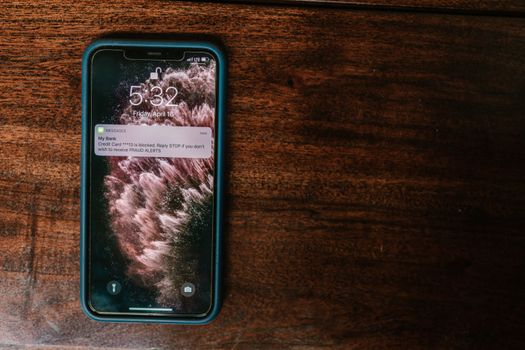
「通知が来るたびに確認してたら、午前中が終わってた」
……はい、以前の私です。元ITカスタマーサポートのくせに、自分のスマホ管理が一番ズボラだったのは秘密にしておきたかったんですが、もうバラします。
気になるデータがあって。スマホの通知で集中が途切れると、元の作業に戻るまで平均23分かかるという研究結果があるんです(カリフォルニア大学アーバイン校の研究より)。1日10回通知に反応したとして……計算したくなくなりますよね。
でも逆に言えば、通知を整理するだけで「失われていた時間」を取り戻せる可能性がある。私が実際にやってみたら、体感で1日30分は違いました。今回はその方法を、元IT屋として使えるやつだけ厳選してお伝えします。
通知ってそんなに集中力を奪うの?仕組みを知ると対策が変わる
スマホの通知が怖いのは、「見た」か「無視した」かに関係なく、脳が反応してしまうことなんです。
バイブや音が鳴った瞬間、脳は「何かあった?」と処理を始めます。たとえ画面を見なくても、「今は見ない」という判断をするだけで認知リソースを使う。これ、カスサポ時代にPC画面とスマホ画面を同時に管理してて、めちゃくちゃ実感したんですよ。
お客さんとチャットしながら、スマホから「Amazon:ご注文が確定しました」って通知が来ても見ないんですけど、「あー来たな」って意識にノイズが入る。積み重ねると、じわじわ消耗するんです。
まず「全部切る」から始めてほしい
通知の整理って「どれを残すか」から考えがちなんですが、それが失敗のもと。
正解は「全部オフにして、必要なものだけ戻す」です。引っ越しで一回全部箱に詰めてから、本当に必要なものだけ出す感じ。
iPhoneなら「設定 → 通知」で全アプリが一覧表示されます。Androidなら「設定 → アプリ → 通知管理」あたり。機種によって場所が違うので「〇〇 通知 設定」で検索するのが早いです(元サポがそう言ってるんだから間違いない)。
5ステップで通知を断捨離する
STEP 1:通知を全アプリOFFにする(所要時間:約3分)
設定画面を開いて、通知を全アプリOFFにします。「緊急連絡が来たら?」って心配になるかもしれませんが、電話の着信通知は別に管理できます。まずは「ゼロの状態」を作ることが大事。
STEP 2:「絶対に通知が必要」なアプリだけリストアップ(約5分)
紙でもメモアプリでも何でもいいので、書き出してみてください。私がやった結果、残ったのはこの5つだけでした。
・電話(着信)
・LINE(家族グループのみ)
・カレンダー(15分前アラート)
・Slack(メンションのみ)
・緊急連絡用のメールアプリ
SNS、ショッピングアプリ、ニュース、ゲーム……全部いらなかった。自分でも引きました。
STEP 3:「通知の種類」まで絞り込む(約5分)
アプリを残すとしても、全部の通知を許可する必要はないんです。
たとえばSlackなら「全メッセージ通知」じゃなくて「メンションのみ」。LINEなら「既読通知なし」にして、メッセージ通知だけバナー表示。設定画面でアプリを開くと「サウンド」「バッジ」「バナー」が個別に切れます。バナー(画面上部のポップアップ)だけOFFにして、バッジ(アイコンの数字)は残す、みたいな使い分けも有効です。
STEP 4:「集中モード」を使い倒す(初期設定:約10分、効果:永続)
iPhoneの「集中モード」、Androidの「おやすみモード」、使ってますか?
これ、時間帯や場所によって通知のフィルタリングができる神機能なんです。「平日の10〜12時は仕事モードで通知シャットアウト、家族からの電話だけ通す」みたいな設定が可能。私は「仕事集中モード(10〜12時、14〜16時)」を作って、その時間帯はLINEも全部切ってます。最初は怖かったけど、2週間で慣れて、もう戻れなくなりました。
STEP 5:1週間後に「通知ログ」を見直す
iPhoneなら通知センター(画面上からスワイプ)に過去の通知が残ります。1週間後に見て「これ、一回も必要なかったな」というアプリがあれば追加で切る。
これで完成です。ほぼスマホが静かになります。最初は「何か見逃してる気がして落ち着かない」んですが、それFOMO(取り残され不安)ってやつで、1週間くらいで消えます。信じて。
通知を整理した後にやること:集中時間を「守る」習慣
通知を減らしても、自分からスマホを開いちゃったら意味ないんですよ(わかってる、わかってるんです)。
セットで使ってほしいのが「スマホの物理的な置き場所を変える」こと。仕事中は引き出しの中、もしくは別の部屋。目に入らないだけで、手が伸びる頻度が劇的に下がります。
さらに私がやっているのが「スマホタイム」を決めること。午前10時・午後1時・午後4時の3回、各5分だけSNSやメールをまとめて確認する。それ以外は見ない。最初は禁断症状みたいになるんですが(冗談じゃなく)、慣れると「別に今すぐ見なくていっか」ってなります。
iPhoneとAndroid、それぞれのおすすめ設定ポイント
iPhoneユーザーへ:
「設定 → スクリーンタイム → 常に許可」で、集中モード中でも特定アプリだけ通知を通せます。「緊急の家族連絡だけは受け取りたい」というニーズにぴったり。
Androidユーザーへ:
「Digital Wellbeing(デジタルウェルビーイング)」アプリが標準搭載されている端末が多いです。ここでアプリごとの使用時間も確認できるので、「このアプリに週3時間?!」という衝撃を受けるのも通知整理の第一歩になります。
「通知オフにしたら仕事の返信が遅れる」問題の解決策
これ、カスサポ時代にお客さんにもよく言われた悩みです。
答えは「返信が遅くなることを先に宣言しておく」。Slackのステータスを「集中中:12時まで返信遅れます」にするとか、メールの署名に「返信は1日2回まとめています」と書くとか。
むしろ「この人はちゃんと働いている人だ」という信頼感が上がることの方が多い。即レスが当たり前になっている環境では、あえて「時間を決めて対応する人」の方が、仕事ができそうに見えるんですよ。
まとめ:通知を整理するだけで、時間の使い方が変わる
今回の要点をまとめます。
- 通知に反応するたびに集中が途切れ、元に戻るまで平均23分かかる
- まず全アプリの通知をOFFにして、必要なものだけ戻す
- アプリ単位ではなく、通知の「種類」まで絞り込む
- 「集中モード」を時間帯設定しておくと自動で守られる
- スマホの置き場所を変えて、見る時間を1日3回に決める
- 返信が遅くなることは先に宣言しておく
通知の断捨離って、やることは地味なんですけど、効果は本当にリアルです。「あれ、今日午前中めっちゃ仕事できたな」という感覚が、設定した翌日から来ます。
それと余談ですが、通知を整理したついでにホーム画面もすっきりさせると、スマホを開いたときの「あ、何しようとしてたっけ?」がなくなってさらに時短になります。ホーム画面の整理術もいつか書きたいな。
「それ、まだ全部の通知オンにしているんですか?」——一度見直してみてください。

コメント