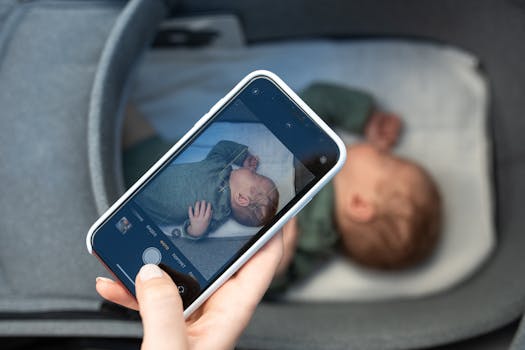
子どもの写真、スマホに何枚入ってますか?
わたし、先日ついに数えてみたんですよ。……8,437枚。ちなみに子どもは2歳です。
そりゃストレージも足りなくなるって話なんですけど、問題は枚数だけじゃないんですよね。「あのニヤッと笑った写真どこだっけ」「運動会の写真、どのフォルダ?」って毎回ゴソゴソ探すこの時間、じわじわとストレスになります。
それ、まだ手作業でやってるんですか?
iPhoneとGoogleフォトには、写真を自動で整理してくれるAI機能がすでに入ってます。設定さえすれば、あとは勝手にやってくれる。今日は、元カスタマーサポートのわたし・ミズキが、15分で終わる設定手順を全部まとめました。
まず「現状」を正直に確認してみよう
設定に入る前に、今の状態を一度チェックしましょう。iPhoneなら「設定」→「一般」→「iPhoneストレージ」で、写真が何GBを占めているか確認できます。ここが残り1GB未満になっていたら、もう緊急事態です。
わたしがサポートしてきた中で、「写真と動画で50GB超え」は珍しくありませんでした。しかもその大半が「見返してない・整理してない・でも消せない」という状態。これ、設定を変えるだけで状況が劇的に変わります。
iPhoneのAIアルバム、実は超優秀だった
写真アプリの「アルバム」タブを開いてみてください。「よく使う人物」「場所」「最近追加した項目」……こういうアルバムが自動で作られているはずです。iOSはiPhone内の顔認識AIを使って、誰が写っているかを自動でグルーピングしてくれています。
「ピープルとペット」アルバムで子どもを登録する
「ピープルとペット」に子どもの顔が登録されていない場合、最初に少しだけ手動で教えてあげる必要があります。手順はシンプルです。
写真アプリ →「アルバム」→「ピープルとペット」→「+」ボタンから顔写真を選んで名前を登録。これだけ。あとはiPhoneが勝手にその子の写真を集め続けてくれます。一度登録すると、過去の写真までさかのぼって整理してくれるのが地味にすごい。うちの娘の顔写真を登録したら、生後1週間の写真まで引っ張ってきてちょっと泣きそうになりました。
「メモリー」機能はオフにしなくていい
週末ごとに「○○の思い出」みたいなスライドショー通知が来る機能、邪魔だと思ってオフにしている人も多いんですが、オンのまま放置が正解です。裏でAIが「この時期この子どもの写真が多い」「同じ場所に複数回行っている」などを学習してくれているので、整理精度が上がっていきます。通知が気になるなら、通知だけ切ればOKです。
15分で完了!Googleフォト連携の設定手順
iPhoneのAI機能と、Googleフォトのバックアップを組み合わせるのが最強の構成です。どちらか一方だけだと、ストレージの節約か整理のどちらかしか解決できません。両方使って初めて「探さなくていい&容量も余る」状態になります。
ステップ1:バックアップの画質を確認する(3分)
Googleフォトを開いて、右上のプロフィールアイコン →「フォトの設定」→「バックアップ」→「バックアップの画質」を確認します。
ここが「節約画質」になっている場合、画像が圧縮されて保存されます。子どもの写真は将来も高画質で見たいはずなので、「元の画質」への変更をおすすめします。ただし、Googleの無料ストレージ(15GB)はすぐに満杯になるため、必要に応じてGoogle Oneの100GBプラン(月額250円)を検討してみてください。
ステップ2:iPhoneの各フォルダをGoogleフォトに同期する(5分)
Googleフォトアプリ →「ライブラリ」→「フォルダを管理」から、同期したいフォルダを選べます。「カメラロール」だけでなく、LINEやInstagramの保存フォルダも同期対象に入れておくと、バラバラに保存した写真がGoogleフォトに集約されます。
特に便利なのは、保育園の先生とのLINEでもらった写真も自動でバックアップされること。「あの写真どのトークだっけ」とスクロールして探す手間が完全になくなります。
ステップ3:Googleフォトの顔グルーピングをオンにする(2分)
Googleフォト →「検索」タブを開くと「人物」というセクションがあります。顔のサムネイルが並んでいれば、すでに顔認識が動いています。まだ動いていない場合は、「設定」→「グループ化された顔」をオンに。しばらく待つと自動でグルーピングが始まるので、名前をつけておけば「○○ちゃんの写真」で検索できるようになります。
「アルバムを作る」より「顔と場所で検索する」習慣に変える
整理が苦手な人がやりがちなのが、「手動でアルバムを作ろうとする」こと。「旅行2024」「誕生日」「保育園」などフォルダを作って、写真を選んで移動して……これ、3日で挫折します(経験者談)。
GoogleフォトとiPhoneのAIアルバムが揃えば、検索で探す運用に切り替えるのが圧倒的に楽です。「海」と入力すれば海の写真だけ出てくる。「公園」と入れれば公園での写真が出てくる。顔認識が効いていれば、子どもの名前で検索するだけで子どもが写っている写真だけに絞れます。手動アルバム管理に使っていた時間を、わたしはおやつタイムに充てることにしました。
ストレージをさらに空けるなら「iCloud最適化」も合わせて使う
もう一つ、知っておくと便利なのが「iPhoneのストレージを最適化」機能です。設定 →「写真」→「iPhoneのストレージを最適化」をオンにすると、iCloud上にはオリジナル画質、iPhone本体には低解像度のサムネイルだけが保存されます。見た目はほぼ変わらないのに、本体ストレージが劇的に空きます。わたしの場合、42GBあった写真データが本体上では8GBまで圧縮されました。
iCloudストレージの契約が必要(50GBで月130円〜)ですが、毎朝の「ストレージがいっぱいです」通知から解放されると考えると、月130円は安い買い物です。
まとめ
- iPhoneの「ピープルとペット」アルバムで子どもの顔を登録 → 過去の写真まで自動でグルーピング
- Googleフォトのバックアップ画質を「元の画質」に設定する
- LINEや他アプリのフォルダもGoogleフォトの同期対象に追加する
- Googleフォトの顔グルーピングをオンにして子どもの名前をつける
- 「手動アルバム作成」をやめて「検索で探す」運用にシフトする
- 「iPhoneのストレージを最適化」でさらに本体容量を確保する
全部やっても15分かかりません。むしろ設定後の快適さを考えると、やらない理由が見当たらないレベルです。写真整理、今日終わらせましょう。
ちなみに動画の整理はまた別の話で、もう少し工夫が必要です。写真の設定が完了したら、次は動画の自動整理もチェックしてみてください。動画は1本あたりのサイズが大きいので、ここが片付くとストレージがさらにスッキリしますよ。

コメント