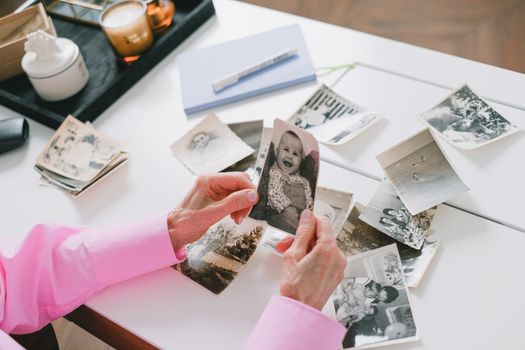
9月になるたびにスマホが悲鳴を上げます。「ストレージの空き容量が残りわずかです」——このメッセージ、夏が終わるたびに見てませんか?
こんにちは、ミズキです。元ITサポートセンター勤務、自称ズボラの天才です。サポセン時代、「写真が増えすぎて管理できない」という相談を毎日のように受けていたんですが、みなさんに共通してることがひとつありました。「手作業でなんとかしようとしている」こと。
それ、まだ手作業でやってるんですか?
夏の子ども写真って特にやばいんですよ。運動会・プール・お盆帰省・花火大会・旅行——1シーズンで余裕で1,000枚超えます。それが毎年積み重なって、気づいたらカメラロールが5,000枚の墓場になってる。今日はこれを、Googleフォトの機能だけで月10分に圧縮する方法をお伝えします。初期設定は合計15分あれば終わります。
夏が終わると必ずやってくる「写真地獄」の正体
運動会1日だけで平均200〜400枚。夏休みの旅行で300枚。水族館で100枚。花火で80枚。これを1年繰り返すだけで2,000〜3,000枚になります。
しかも厄介なのが、「後で整理しよう」と思っているうちに次のイベントが来てしまうサイクル。2年放置したら4,000枚が未整理のままカメラロールに眠っている——これ、あるあるすぎて泣けます。
解決策はシンプルで、「整理する」という作業をAIに丸投げすることです。Googleフォトは撮影日・人物・場所・イベントを自動で認識してくれる機能を持っています。手作業でフォルダを作る必要は、もうほとんどありません。
まず15分でやる初期設定:バックアップと顔グループ
設定は2ステップだけです。先にこれをやらないと始まらないので、スマホを手元に置いてください。
Step1:バックアップをオンにする(30秒)
Googleフォトアプリを開いて、右上のアカウントアイコン→「フォトの設定」→「バックアップ」→オンにする。以上です。Wi-Fi接続時のみバックアップにしておくと、モバイルデータを消費しないのでおすすめ。
無料で使えるのはGoogleアカウント全体で15GBまで。写真が多いご家庭は月250円〜のGoogle Oneプランが必要になりますが、まずバックアップをオンにすることが先決です。「機種変したら写真が全部消えた」系の悲劇はこれだけで防げます。
Step2:顔グループに名前をつける(10〜15分)
Googleフォトの「検索」タブを開くと、上部に顔のサムネイルが並んでいます。これがGoogleフォトのAI顔認識機能です。同じ人物の写真を自動でグループ化してくれています。
お子さんの顔をタップして、そのまま名前をつけてください(「長男」「はなちゃん」など)。これだけで、その子が写っている写真をいつでも名前検索で一瞬で出せるようになります。複数の子どもがいるご家庭は全員分やっておきましょう。初めて使ったとき、「3年分の娘の写真が一瞬で全部出てきた」という感覚に正直感動しました。
顔グループが表示されない場合は「設定」→「グループ化された顔の写真」をオンにしてください。
「共有アルバム」で”写真送って”LINEを撲滅する
「さっき運動会で撮った写真、送って」——このLINE、毎シーズンやりとりしてませんか?おじいちゃんおばあちゃんへの送付も含めると、かなりの時間を取られます。
Googleフォトの共有アルバムを使えば、この「送って」LINEが完全になくなります。アルバムに写真を追加するだけで、招待した相手のスマホに通知が届く仕組みです。招待された側はGoogleアカウントがなくてもリンクから閲覧・ダウンロードできるので、スマホに不慣れな義理の両親にも対応できます。
作り方は「アルバム」タブ→「新しいアルバム」→名前をつけて写真を追加→右上の人型アイコンから共有相手を招待、の順番です。
ポイントはイベントごとにアルバムを作ること。「2025夏休み_沖縄」「2025運動会_長男」と分けておくと、後から見返すときも5秒でたどり着けます。年度別で「2025_夏」とまとめるだけでもOK。完璧な命名より、存在することのほうが大事です。
Googleフォトが勝手に思い出を振り返ってくれる「メモリー」機能
Googleフォトを開くと、トップに「1年前の今日」「去年の夏休み」といった通知が自動で出てきます。あれが「メモリー」機能で、AI が写真の内容・日付・人物を分析して自動生成しています。設定不要で動いているやつです。
朝スマホを開いたら「2年前の今日、家族でプールに行った日」の写真がトップに出てくる——これ、じわじわ良いんですよ。子どもが小さかった頃の写真が突然出てくるやつ、思わず家族に見せたくなりませんか。
邪魔なのはスクリーンショットや領収書の写真がメモリーに混じってくること。「設定」→「メモリー」→「メモリーに表示しない写真」で特定のフォルダを除外できるので、仕事用の写真だけ除外しておくと快適になります。
月10分で終わる写真整理ルーティン
初期設定が終わったあとは、毎月末にこれだけやれば完結します。
- 2分:その月のカメラロールをざっとスクロール。ブレ写真・同じ構図が10枚連続してる系だけ削除
- 3分:大きなイベントがあった月は共有アルバムを新規作成して写真を追加
- 3分:おじいちゃんおばあちゃん向けの家族共有アルバムに「これは送りたい」写真をピックアップして追加
- 2分:バックアップが「完了」になっているか確認
合計10分。トイレに入ってる時間より短い。
コツは「完璧な整理をしようとしないこと」です。ブレてない・目をつぶってない、その基準だけで削除する。細かいフォルダ分けはGoogleフォトの検索AIに任せればいい。人物名・場所名・「運動会」「誕生日」などのイベント名で検索すると、それっぽい写真を勝手に出してくれます。
少し先の話:写真が整理されると「フォトブック」が作れるようになる
これは直接の時短テクではないんですが、月10分ルーティンを半年続けると、気づいたら1年分の写真がきれいに整理されています。そうなると年度末にフォトブックを作るのが格段に楽になります。
Googleフォトからはそのまま印刷・フォトブック注文サービスに連携できますし、しまうまプリントやフォトレターなどのサービスに書き出すのも1分もかかりません。子どもに「これが小さい頃のあなただよ」って渡せるもの——写真が整理されていて初めて作れるんですよね。
整理できていないと、一生作れないまま終わります。ズボラな私が言うので間違いないです。
まとめ
- Googleフォトのバックアップ&同期を今すぐオンにする(15GB無料・設定30秒)
- 顔グループ機能でお子さん別に写真を自動仕分け、名前をつけて検索を楽にする
- 共有アルバムを作れば「写真送って」LINEがなくなり、家族・祖父母への共有が一瞬になる
- メモリー機能はスクリーンショットなど不要な写真を除外設定しておくと快適
- 月末10分ルーティン(削除2分・アルバム整理3分・共有3分・確認2分)を習慣化する
- 「完璧な整理」を目指さない。検索AIに任せればOK
夏の写真が整理されると、思い出が「いつかの昔」になる前に、ちゃんと「今日の宝物」として扱えるようになります。手作業でいつまでも後回しにしてる場合じゃないですよ。今日の初期設定、15分でやってみてください。


コメント