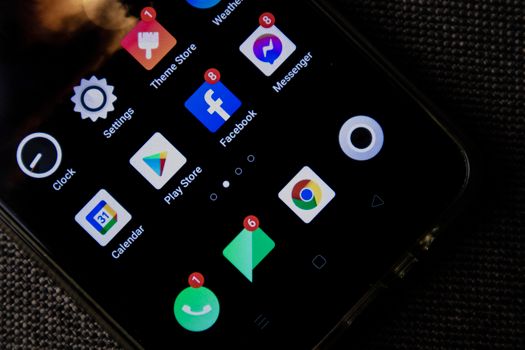
通知が来るたびにスマホを見る。見たら他のアプリも開く。気づいたら15分経ってる。
それ、「なんとなくスマホ」ですよ。そして、わたしが1年前まで毎日やっていたことです。
元ITカスタマーサポートとして働いていたとき、「通知が多すぎてストレス」という相談を週に10件以上受けていました。でも正直、自分のスマホも通知ONだらけで、インストール直後の設定のまま使ってた。完全に他人事だったんです。
転機になったのは、ある月のスクリーンタイムを確認したとき。1日平均4時間12分。仕事以外のスマホ使用時間がそれだけありました。「ズボラでも楽したい」がモットーの私にとって、これは見過ごせなかった。通知設定を見直したら、1週間で約2.5〜3時間分の「無意識スマホ時間」が消えました。
今日は、その具体的な方法をお伝えします。iOS・Android両方対応です。
「通知の種類」を知らないまま設定しても意味がない
「通知をOFFにする」と一口に言っても、実はスマホの通知には3つのレイヤーがあります。ここを理解せずに設定すると、「消したはずなのにまだ来る」が発生します。
バナー通知(画面上部に飛び出すやつ)
スマホを使っている最中に上からスライドしてくるアレです。最も目に入りやすく、作業を中断させる最大の原因。1回の割り込みで集中力が元に戻るまで23分かかるという研究もあるくらい、コストが高い通知形式です。
ロック画面通知(寝かせてるときに溜まるやつ)
スマホを持ち上げたときに「あ、通知来てる」と確認したくなる。これが「なんとなくスマホ」の入口になりやすい。
バッジ(アプリアイコンの数字)
ホーム画面の赤い数字。これが気になって開いてしまう人、多いです。SNSの未読バッジは特に強力な罠。「1件だけ確認するか」が30分になるのはこいつのせいです。
iPhoneユーザーへ:まず「集中モード」を設定してください
iOSで通知を整理するとき、最初にやるべきことは2ステップです。
ステップ1:アプリごとに通知の種類をカスタマイズする
「設定」→「通知」→アプリ選択の順で進むと、アプリごとに細かく設定できます。
バナー通知をOFFにするアプリ:SNS全般(Instagram、X、TikTokなど)、ショッピングアプリ、ゲーム、ニュースアプリ
バナーはONのままでいいアプリ:電話、メッセージ(家族・重要な人のみ)、カレンダー、仕事の連絡ツール(SlackやChatworkは設定で詳細に絞れる)
バッジ(数字の表示)は思い切って全部OFFにしてみてください。最初は少し不安かもしれないけど、1週間後には「なくても困らなかった」と気づくはず。私はそうでした。
ステップ2:「集中モード」で時間帯ごとに通知をブロック
「設定」→「集中モード」から設定できます。私が実際に使っているのは2つ。
「仕事」モード(平日9〜18時):許可する通知を電話・カレンダーのみに絞る。SlackはON、SNSは全OFF。これだけで午前中の集中力が段違いに変わりました。
「おやすみ」モード(22時〜翌7時):緊急の電話以外はすべてサイレント。翌朝まとめてチェックする習慣がつきました。
集中モードはコントロールセンターからワンタップで切り替えできます。「会議中だからオン」「帰宅したからオフ」が簡単にできる。これが思った以上に便利です。
さらにiOS 16以降には「集中モードフィルター」という機能もあって、集中モード中はSafariの特定のタブグループしか表示しない、といった設定もできます。使いこなすと、スマホの用途を時間帯で完全に切り替えられます。
Androidユーザーへ:「通知チャンネル」が最強の武器です
Androidの通知設定は、iOSより細かい。それがまた「設定が面倒」と思われる原因でもあるんですが、逆に使いこなせると最強です。
通知チャンネルって何?
Androidでは、アプリ内の通知をカテゴリ(チャンネル)ごとに管理できます。たとえばLINEなら「メッセージ」「グループ通知」「お知らせ」と分かれていて、「メッセージだけON、広告はOFF」みたいな設定ができます。
設定方法:「設定」→「アプリ」→アプリを選択→「通知」→チャンネルごとにON/OFFを切り替え。メーカーや機種によって画面の名称が若干違いますが、「通知」の項目を探せばたどり着けます。
「デジタルウェルビーイング」のおやすみ時間モードも使う
「設定」→「デジタルウェルビーイング」→「おやすみ時間モード」から、時間帯で自動的に通知をサイレントにできます。
さらに「アプリタイマー」機能で、1日にSNSを使える時間を制限することも可能。「Instagramは1日30分まで」と設定しておくと、30分経つとアプリがグレーアウトして開けなくなります。最初は「制限されたくない」と思うけど、設定してみたら「時間をコントロールしてる感」が気持ちいいんですよ、これが。
やってみた結果:最初の1週間で何が変わったか
設定を変えた直後の変化を正直に書きます。
1〜2日目:通知が来ないと不安になる。「見落としてたらどうしよう」という謎の焦り。でもこれは禁断症状みたいなもので、2日もすれば慣れます。
3〜4日目:「あ、今スマホ開こうとしたけど理由ないな」と気づく瞬間が増えてくる。通知という「きっかけ」がなくなると、自分がいかに条件反射でスマホを開いていたかがわかります。
5〜7日目:スクリーンタイムを確認したら、1日平均4時間12分 → 3時間9分に。1日1時間3分の削減、1週間で約7時間。「週3時間」どころじゃなかった。
ただし、これは私の場合。SNSの使い方や仕事環境によって差は出ます。「週3時間」というのは、通知設定だけを変えた場合の目安として参考にしてください。
通知設定と合わせてやると効果が上がる「もう1つの技」
通知の整理は、「スマホを開くきっかけを減らす」対策です。でも、開いちゃったあとの時間の流れ方を変える工夫も一緒にやると、相乗効果があります。
ホーム画面からSNSアイコンを消す:アプリ自体を削除しなくても、ホーム画面から外して「ライブラリ」に入れるだけでOK。「探さないと開けない」ひと手間で、無意識アクセスが激減します。
充電場所を寝室以外にする:寝室にスマホを持ち込まないだけで、就寝前と起床後の「なんとなくスマホ」が消えます。私は机の上を充電スポットにしました。最初の3日間は枕元にないことが落ち着かなかったけど、今は逆に「よく眠れる」と感じています。
ウィジェットの見直し:ホーム画面にニュースや天気のウィジェットを置いている人は多いですが、これ自体が「ちょっと見るか」の入口になります。カレンダーと時計だけにしてみてください。それだけで、開いてすぐ閉じられるようになります。
まとめ
今日お伝えしたことを整理します。
- 通知には「バナー」「ロック画面」「バッジ」の3種類があり、それぞれ別々に設定できる
- iPhoneは「集中モード」を使って時間帯ごとに通知を自動管理する
- Androidは「通知チャンネル」でアプリ内カテゴリ別にON/OFFを細かく設定できる
- バッジ(アイコンの数字)は全OFFにしてみると、思ったより困らない
- 設定変更後の最初の2日間は違和感があるが、慣れると「通知がないほうが快適」になる
- ホーム画面のSNSアイコンを消す・寝室に持ち込まないの2つを合わせると効果が上がる
設定自体は30分もあればできます。それで週3時間が返ってくるなら、コスパはかなりいいほうです。
「それ、まだデフォルトの通知設定で使ってるんですか?」——一回やってみてください。

コメント