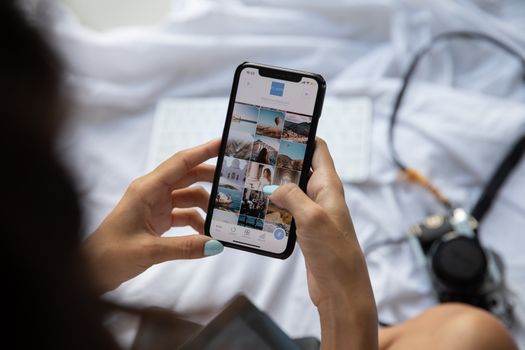
スマホを開くたびに1万枚超えの写真が目に入って、見て見ぬふりしてきた、そこのあなた。
正直に言います。それ、手作業で1枚ずつスクロールしてたら一生終わりませんよ。
私ミズキも3年前まで同じでした。子どものイベント写真、旅行の連射写真、謎のスクリーンショット……気づいたら12,000枚超え。「いつか整理しよう」を繰り返した末路がそれです。
でも梅雨のある週末、外に出られなくなって「やるか」と決意した日に気づいたんです。整理できない本当の理由は「写真が多すぎる」じゃなくて「どこから手をつければいいか分からない」だった、と。
順番さえ決まれば、スマホのAI機能と削除基準3ルールを組み合わせて1時間で終わります。今日はその全手順を話します。
「整理できない」のではなく「始め方が分からない」だけだった
写真整理で挫折する人のほぼ全員が、最初から「古い順に1枚ずつ確認」しようとします。これが一番ダメなやり方です。
鍵になるのは「自分の目で判断する枚数を最初に最小化すること」。そのためにやることは、まずAIに丸投げすること。人間が判断するのはその後でいい。これだけでメンタルのハードルが劇的に下がります。
最初の10分はAIに全部やらせる ── 自動振り分け機能の使い方
現代のスマホアプリには写真を自動でカテゴリ分けするAI機能が標準搭載されています。使わない理由がないです。
iPhoneユーザーはまず「重複項目」から始める
写真アプリを開いて「アルバム」タブを見ると、「人物」「撮影地」「メディアタイプ」ごとに自動振り分けされています。顔認識で家族や友人ごとに整理された「人物」アルバムは特に便利で、子どもの写真だけ抽出したい作業が一瞬で終わります。
さらに見逃せないのが「重複項目」機能(iOS16以降)。同じ写真が複数枚ある重複ファイルをまとめて表示してくれるので、ここを最初に片付けるだけで枚数がごっそり減ります。私の場合、重複だけで820枚消えました。
AndroidユーザーはGoogle フォトの「空き容量を増やす」が最初の一手
Google フォトを開いて「ライブラリ」タブを確認すると、「人物と動物」「撮影場所」「思い出」のカテゴリが自動生成されています。まずここで自分の写真資産の全体像を5分で把握できます。
次に設定から「空き容量を増やす」を実行。すでにGoogleにバックアップ済みの写真がスマホ本体から削除され、端末の容量がまとめて回復します。ただし必ずバックアップ完了を確認してから実行すること。これを怠ると取り返しがつかないので要注意。
どちらの端末でも、AI機能を確認するだけで全体像が10分以内で見えてきます。これが整理の最初の突破口です。
削除基準は3つだけ。これ以上考えなくていい
AI振り分けで全体像が見えたら、次は削除作業に入ります。ここで迷い始めると時間が溶けるので、判断基準を3つに絞ってそれ以外は考えないことがミソ。
ルール1 ブレ・暗い・重複は0.5秒で削除
ブレている写真、暗くて何が写っているか分からない写真、連射した中の「惜しいほう」。これらは0.5秒で判断して削除してください。
「でも後で見返したら……」という気持ちは分かります。でも3年間一度も見返していない写真を今後見返す可能性は、元ITサポとして断言しますが、ほぼゼロです。
ルール2 同じシーンはベスト1枚だけ残す
花火大会で30枚、子どもの発表会で50枚……イベントごとに連射した写真は、そのシーンのベスト1枚だけ残すと決めてしまいます。
「そんな思い切って大丈夫?」と思うかもしれませんが、5年後に見返すとき30枚全部を眺めますか? 1枚のベスト写真のほうが記憶に残るし、何より探しやすい。複数枚を並べて比較するには、iPhoneは写真を長押しして選択モード、Google フォトも同様に複数選択してまとめて削除できます。慣れると1シーンあたり30秒以内で完了します。
ルール3 「何これ?」と思った写真は問答無用で削除
謎のスクリーンショット、何を撮ったか覚えていない写真、保存した理由が思い出せないもの。見た瞬間に「?」が浮かんだら削除。
元ITカスサポ時代に数百人のスマホを触ってきましたが、「何これ」写真が後で役立ったケースを私は一件も見たことがありません。信じてください。
1時間タイムアタック 実践スケジュール
時間を区切るだけで集中力が全然違います。以下の配分で進めてみてください。
0〜10分:バックアップ確認 + AI機能で全体把握
まずiCloudまたはGoogle フォトのバックアップが完了していることを確認。これが保険です。そのうえでAIカテゴリを眺めて、どんな写真が何枚あるかを大まかに把握します。
10〜20分:重複・ブレ・暗い写真の一掃
iPhoneは「重複項目」から、Google フォトは「空き容量を増やす」から機械的に削除します。このフェーズはほぼ脳みそを使わなくていいゾーン。ボタンを押し続けるだけです。
20〜50分:シーン別「ベスト1枚」選別
カテゴリ別に入ってイベントや旅行の連射写真を整理します。1イベントあたり2〜3分が目安。全部やろうとせず、「今日は2023年分だけ」と年単位で区切るのも正解です。
50〜60分:謎の写真一掃 + ゴミ箱を空にする
残った「何これ?」写真をスクロールしながら一気に削除。最後に必ずゴミ箱(削除済みアルバム)を空にすること。 iPhoneはゴミ箱が30日間残る仕様で、空にしないと容量が回復しません。ここを忘れる人が本当に多いです。
整理した後がむしろ本番 ── Google フォトの「思い出」機能を育てる
写真整理が終わったら知っておいてほしいのが、Google フォトの「思い出」機能です。
「1年前の今日」「3年前の旅行」といった写真を自動でまとめて表示してくれる機能で、整理されてきれいになった写真ライブラリがあるほど精度が上がります。毎朝スマホを開くたびに過去のベスト写真がサプライズで出てくる、地味に好きな体験です。
特定の人物や場所を「お気に入り」登録しておくと優先的に表示されるようになるので、家族の顔や思い出の場所を登録しておくのがおすすめ。写真整理は「作業」じゃなくて、過去の記録を「いつでも使えるもの」に変換する投資なんだと、やり終えた後に気づきました。
まとめ
- 写真整理の詰まりポイントは「どこから始めるか分からない」。まずAIに全体を仕分けさせることで突破口ができる
- iPhoneは「重複項目」機能で先に枚数を減らす。AndroidはGoogle フォト「空き容量を増やす」でバックアップ済み写真を端末から削除(事前のバックアップ確認必須)
- 削除基準は「ブレ・暗い・重複」「同じシーンはベスト1枚」「何これ?は即削除」の3ルールだけ
- 1時間のタイムアタック形式にすることで集中力が維持しやすくなる
- 作業後は必ずゴミ箱を空にして容量回復を確認
- 整理後はGoogle フォトの「思い出」機能が自動で過去写真を届けてくれるようになる
梅雨で外に出られない週末、どうせ家にいるなら写真整理に使ってみてください。終わった後のスッキリ感、想像の3倍はありますよ。
コメント