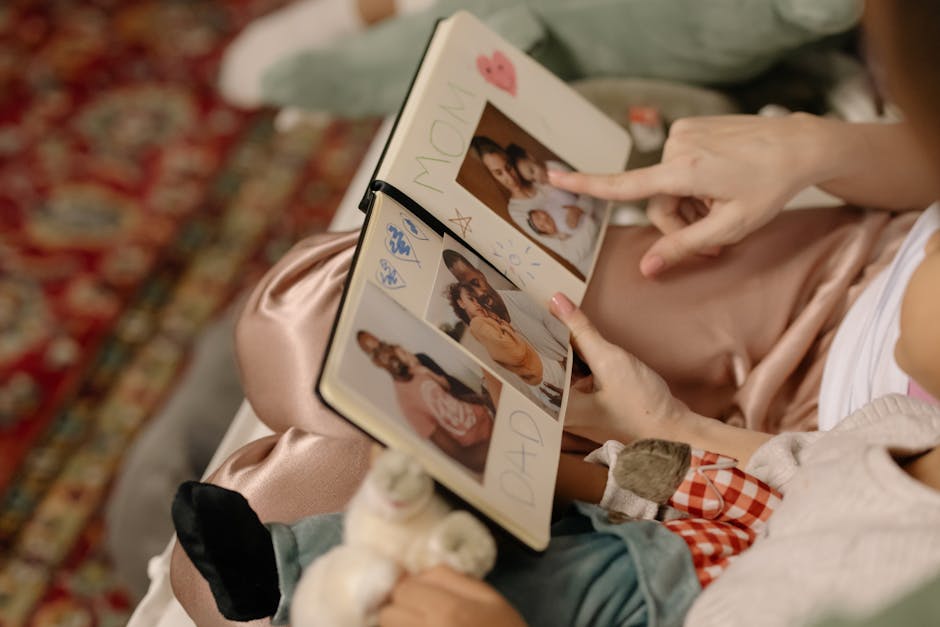
ちょっと待って。子どもの写真、スマホに今何枚入ってますか?
3000枚?いや、それ以上ある?
わかります。わかりすぎる。私のスマホも去年まで撮りっぱなしの写真が5,200枚という状態でした。「いつか整理しよう」と思い続けて気づいたら丸2年。祖父母に子どもの写真を送ろうとするたびに、どこに何があるかわからなくて探すのに5分かかる。そんな日常を送ってたんですよ。
でも今は整理にかかる時間、週0分です。自動でやってもらってるから。
それ、まだ手作業でやってるんですか?
子どもの写真が止まらない問題
スマートフォンのカメラ性能が上がるにつれて、撮影枚数はどんどん増えています。1歳の誕生日に50枚、お宮参りで80枚、ただのお昼ごはんでも「なんかかわいい顔してる」で10枚。1ヶ月に200〜300枚は撮ってる親御さんも多いはず。
1年で2,400枚。3年で7,200枚。
これを手動でフォルダ整理しようとすると…まあ現実的じゃないですよね。子育てしながらその時間はない。だから「とりあえずカメラロール」に全部ぶち込んで見て見ぬふりをする、という悪循環になるんです。そしてある日、おばあちゃんから「最近の孫の写真ちょうだい」って言われて、ぼんやり探すのに10分かかって泣く。私は実際に泣きました。
Googleフォトの「顔認識」が整理を自動化するスイッチ
整理を自動化する最初の一手は、Googleフォトの顔認識機能をオンにすることです。これを一度設定してしまえば「〇〇ちゃんの写真を全部出して」という操作が3秒でできるようになります。Googleが勝手に顔を認識して、人物ごとに写真をグルーピングしてくれるので。
設定は3分もかからない
Googleフォトアプリを開いて → 右上のプロフィールアイコンをタップ → 「フォトの設定」→「顔と人物のグループ化」をオン。
以上です。所要時間は約1分30秒。
オンにしてしばらく待つと(写真の枚数によって数分〜十数分)、「ライブラリ」→「人物」セクションに顔写真が自動で集まります。最初は「誰これ?」みたいな謎の認識もあるんですが、名前を付けて「これは違う」と教えるだけで精度がどんどん上がっていきます。
子どもが複数いる場合のコツ
年齢の近い兄弟だと最初は混同されることがあります。こういうときは、明らかに「これは〇〇」と分かる写真をいくつか手動で割り当てて、Googleに覚えさせるのが早道。1週間使えばほぼ完璧に判別してくれるようになります。焦らず少しずつ正解を教えてあげる感じです。
自動アルバムの種類と、うまい使い方
顔認識を設定したら、次は自動生成されるアルバムの活用です。Googleフォトはほっといても複数のアルバムを自動で作ってくれます。
「思い出」機能は宝の山
アプリのトップ画面に「◯年前の今日」や「先月のハイライト」として表示される「思い出」機能、使ってますか?
これ、ただの写真リマインダーじゃなくて、自動でスライドショー動画を作ってくれます。音楽付きで。
息子の3歳の誕生日に「3年前の今日」で出てきたスライドショーを見て、泣きました(今回は感動で)。新生児のときの写真から自動でまとめてくれてて、5分間のミニムービーができてた。編集ゼロで、です。
おじいちゃんおばあちゃんへの共有もこれで完結します。自動生成されたムービーをそのままLINEで送れば喜ばれますし、作業時間はゼロ秒。これに気づいてから、年に一度は「今日この日の写真」をまとめて送るのが習慣になりました。
「コラボアルバム」でパートナーと写真を一元管理
「子どもの写真をパートナーと共有したい、でも全部は見せたくない写真もある」というジレンマ、ありますよね。
Googleフォトのコラボアルバムなら特定のアルバムだけ共有できます。しかも相手も写真を追加できるので、パパが撮った視点とママが撮った視点が1つのアルバムに自動でまとまります。
設定は、アルバムを作成 → 共有アイコンをタップ → 「コラボレーション」を有効にする → リンクをパートナーに送るだけ。3分もあれば完了します。これを使い始めてから「あの写真どこ?」「なんで消したの!」みたいな不毛な会話がなくなりました。
今日やること、全部書きます【10分チャレンジ】
「便利そうだけど何から手をつければいいかわからない」という方のために、今日やることをリストにしました。合計10分以内で終わります。
① Googleフォトアプリをインストール・ログイン(0〜2分)
すでに使っている方は飛ばしてOKです。Googleアカウントでログインするだけ。
② バックアップをオンにする(1分)
設定 → バックアップ → オン。これをやっておかないとスマホが壊れたとき写真が全滅します。私、一度やらかしてます。本当に。
③ 顔認識をオンにして、子どもの名前を設定(3分)
上で説明した手順で。解析が終わるまで少し待ちます。
④ コラボアルバムを1つ作ってパートナーに共有(3分)
「子ども写真」という名前でアルバムを1つ作るだけでOK。
⑤ 「思い出」通知をオンにする(1分)
設定 → 通知 → 思い出をオン。「〇年前の今日」が毎朝届くようになります。
以上!これで今日のタスクは全部です。
ちょっとだけ課金の話:月250円で全部解決する件
Googleフォトは無料でも十分使えますが、ストレージの話だけしておきます。Googleアカウントには無料で15GBの共有ストレージがついていますが、GmailやGoogleドライブとも共有なので意外と早く埋まります。子どもの動画も保存するなら特に。
容量が足りなくなってきたらGoogle One(月額250円〜)の契約を検討してください。100GBのプランが月250円。コーヒー1杯以下で子どもの記録が全部守られると思えば安いです。ケチって後悔するやつは私だけでいい。
余談ですが、写真整理の次のステップとして「フォトブック自動作成サービス」と連携させるのもおすすめです。Googleフォトのアルバムをそのまま1冊の本にしてくれるサービスが複数あって、年に1冊だけ祖父母へのプレゼントにするのが我が家の最近のルーティンになってます。
まとめ:ズボラな親こそGoogleフォトを使うべき
忙しい親御さんに写真整理の手間をかけてもらう必要はないんです。やること自体をなくせばいい。
- 顔認識をオンにすれば、人物別の整理はGoogleが自動でやってくれる
- 「思い出」機能が自動でスライドショー動画を作ってくれる(編集ゼロ)
- コラボアルバムで、夫婦の写真を1か所にまとめられる
- 最初の設定は合計10分以内で完了する
- ストレージが不安なら月250円のGoogle Oneへ
写真整理に週末の午後を使う必要はありません。その時間、子どもと遊んでください。整理はGoogleに任せましょう。
それ、まだ手作業でやってるんですか?
コメント