朝9時にパソコンの前に座った。よし、今日こそ集中するぞ。
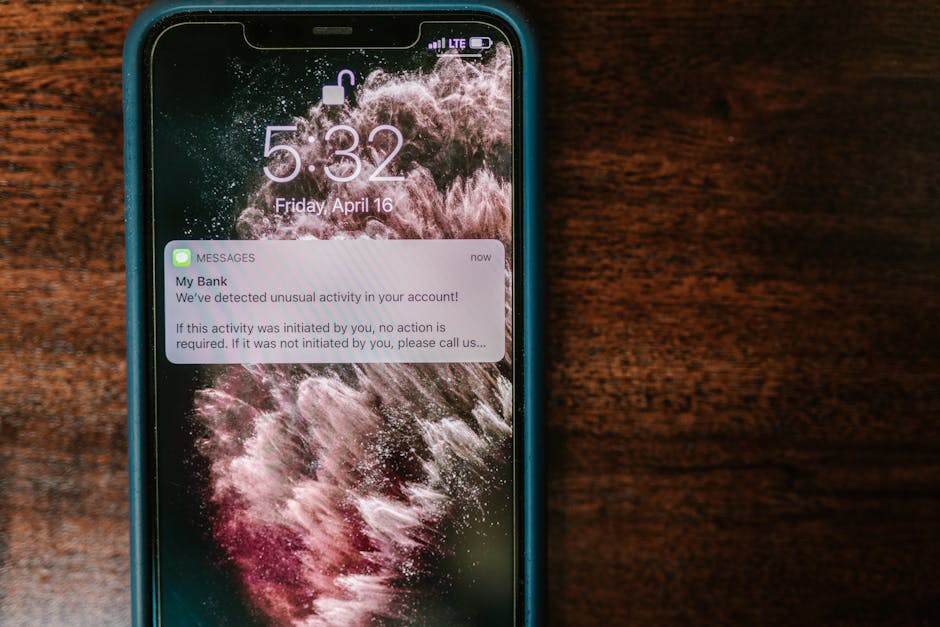
気づいたら10時半。Xの通知を確認して、LINEのグループに返信して、ニュースアプリのバナーをちょっと見たら関連記事に飛んで——気づいたら1時間半が消えていた。やり遂げた仕事は、ゼロ。
最初は「意志の力が弱い自分」が悪いと思ってた。でも違った。問題は環境設計だった。スマホの通知設定を見直した半年で、体感として毎日2時間ほど取り戻せている。この記事では、その具体的な設定手順を全部書く。
通知地獄に落ちていた頃の話
スマホを機種変したあと、新しいアプリを入れるたびに「通知を許可しますか?」と聞かれる。なんとなく「許可」を押し続けた結果、気づいたら朝の通知が50件を超えていた。
一番ひどかったのは、ショッピングアプリからの通知だ。「本日限り!タイムセール開催中」「あなたへのおすすめ商品」「カートに入れた商品が残り3点」——これを毎日10件単位で受け取っていた。もちろん何も買わない。ただ、確認する時間だけが消えていく。
通知を1件確認するのにかかる平均時間は約23秒、という調査がある(カリフォルニア大学アーバイン校)。でも問題は確認時間じゃなくて、集中が切れてから元の作業に戻るまでの平均23分という数字の方だ。通知ひとつで、それだけの時間を失う可能性がある。
「全部OFF」が逆効果になる理由
通知の話をすると「全部切ればいいじゃん」と言う人がいる。試したことがある。3日で挫折した。
何が起きたかというと、「見逃し不安」が爆増したのだ。通知が来ないから、自分でスマホを確認しに行く頻度が上がった。結果的に以前より画面を開く回数が増えた。完全にアプリ側の思うつぼだった。
大事なのは「切る」ではなく「仕分け」だ。必要な通知は残して、不要な通知だけを消す。この3段階の分類が効いた。
3段階で仕分ける通知設定の全手順
まず、自分のスマホに入っているアプリを全部洗い出す。設定アプリを開いて「通知」を開くと一覧で確認できる。これを3段階に仕分ける。
レベル1:音+バナー表示(本当に急ぎのものだけ)
- 電話の着信
- 家族・緊急連絡先からのLINE(個別設定で特定の相手だけにできる)
- 仕事でのみ使う通話アプリ
ここに入るのは「今すぐ対応しないと実害がある」ものだけ。職場の同僚からのLINEは基本ここに入らない。「あとで返せば問題ない」なら、レベル2に落とす。
レベル2:バッジ(数字)表示のみ(あとで見ればいいもの)
- Gmail、Outlook などのメール
- Slack、Chatwork などのビジネスチャット
- SNSのDM
バッジ表示は、アイコンの右上に赤い丸と数字が出るだけ。バナーもポップアップも音も出ない。気になったときに自分で開けばいい。
iPhone設定手順:設定 → 通知 → アプリを選択 → 「ロック画面」「通知センター」「バナー」のうち、バナーだけOFFにする。「サウンド」もOFF。
Android設定手順:設定 → 通知 → アプリと通知 → アプリを選択 → 通知の種類ごとにON/OFFを切り替える。
レベル3:完全OFF(なくても困らないもの)
- ショッピングアプリのセール・おすすめ通知
- ゲームアプリの「スタミナ回復」「ログインボーナス」
- ニュース・まとめ系アプリのプッシュ通知
- 使っていないSNSからの「○○さんが投稿しました」
最初は「これも消していいのかな」と迷うかもしれない。迷ったらとりあえずOFFにしてみる。1週間で困ったことがなければ、そのまま。これまで完全OFFにして「やっぱり必要だった」と戻したアプリは、ゼロだった。この仕分け作業、最初は面倒に感じるが、実際には約15〜20分で終わる。
ホーム画面から「触りたくなる罠」を取り除く
通知の設定が終わったら、次はホーム画面だ。
以前の私のホーム画面には、X(旧Twitter)、Instagram、YouTube、TikTokが1ページ目に並んでいた。スマホを開くたびに目に入って、「ちょっとだけ」と開く。これが積み重なると、1日に何十分も消える。
アイコンを見るだけで「開こうかな」という衝動が起きるのは、意志の問題ではない。そうなるよう設計されているからだ。だから、目に入らない場所に移すだけでかなり変わる。
やったことは2つ:
- SNS・動画・ゲームアプリを2ページ目以降のフォルダに移動:目に入らなければ衝動が起きない。「フォルダの奥にあるやつをわざわざ開くか」というと、意外と開かない。
- 1ページ目は仕事・生活インフラのみ:カレンダー、メモアプリ、乗換案内、決済アプリ、地図。これだけ。ホーム画面を開いた瞬間に「作業モードに戻る」という感覚がある。
Androidの場合、アプリドロワーを使えばホーム画面にアイコンを一切置かない選択もできる。思い切って試してみる価値はある。
集中モードで「邪魔されない時間」を作る
通知仕分けとホーム画面の整理で、かなり状況は改善する。さらに効かせるなら、集中モードを組み合わせる。
iPhoneの「集中モード」設定例
コントロールセンターから「集中モード」→「仕事」を新規作成。「通知を許可する人」に家族のみ追加。「通知を許可するアプリ」には電話のみ設定。平日9時〜12時をスケジュール設定にする。
これで午前中のコアタイムは、家族からの電話以外は完全にシャットアウトされる。最初は「緊急の連絡が来たら」と不安だったが、3ヶ月で実際に困ったのは0回だった。みんなそんなに急いでいなかった。
Androidの「デジタルウェルビーイング」活用
設定 → デジタルウェルビーイングと保護者による使用制限 → フォーカスモードから設定できる。アプリごとに「フォーカスモード中は使えない」設定が可能なので、SNSアプリをここに追加するだけで物理的に開けなくなる。
実際に使っている時間ブロックはこれだ:
- 平日9時〜12時:仕事集中モード(電話・家族LINEのみ許可)
- 昼食の30分:バイブも含めて全OFF
- 就寝前1時間(22時〜23時):全通知OFF
設定後3ヶ月で気づいた、想定外の変化
時間が増えた、というのはもちろんある。でも、それ以上に気づいたことがある。
通知が減ると、スマホを「主体的に」開くようになる。「通知が来たから確認する」から「自分が見たいから開く」に変わる。受け身から能動的な使い方へのシフト、という感じ。
もうひとつは睡眠の質の変化だ。就寝前1時間の通知OFFを始めてから、寝つきが明らかに早くなった。スマホを手放せないまま寝落ちする、ということがなくなった。
これは完全に想定外だったのだが——SNSを「フォルダの奥」に移したら、投稿頻度が下がって、逆に1投稿あたりのエンゲージメントが上がった。焦って投稿しなくなったからだと思う。
今日から始める、20分の環境整備
全部やろうとすると重く感じるかもしれないので、最初の20分でやるべき順番を書いておく。
- 0〜5分:設定 → 通知を開いて、ショッピング・ゲーム・ニュース系を全部OFFにする
- 5〜10分:SNS系アプリをホーム画面の2ページ目以降に移動
- 10〜15分:LINEのグループ通知をミュート(よく使うグループ以外)
- 15〜20分:集中モードを1つだけ作成してスケジュール設定
全部の通知をONにしたまま「見ない意志力」で戦うのは、開けっ放しの冷蔵庫の前でダイエットするようなものだ。仕組みを変えれば、意志力は要らない。今日の20分が、毎日の時間を変える。
※OSのバージョンによって設定画面の名称が異なる場合があります。

コメント