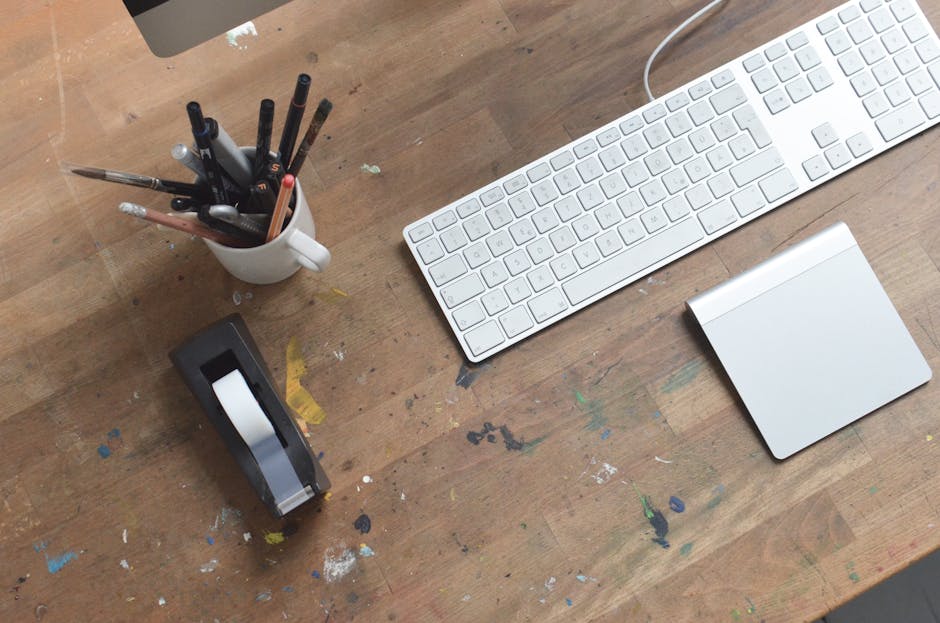
4月の朝イチ、デスクを見て軽くため息をついた経験、あるはず。昨年度の書類が山積みで、PCのデスクトップには「最終版_修正_本当の最終版(2).xlsx」が7バリエーション存在している。どれが本物か分からなくて1時間溶かしたのは、わたし(ミズキ)の入社3年目の黒歴史。
それ以来、年度替わりの整理を「物理とデジタルを同時に攻略する30分ルーティン」に変えた。以前は別々にやって合計45〜60分かかっていたのが、順番を変えただけで30分以内に安定した。今では毎年4月1日の朝イチでサクッと終わらせて、午前中からフル稼働している。
このメソッドを全部出す。
なぜ「物理とデジタルの同時進行」が最速なのか
机の書類を整理するとき、「スキャンしてPCに保存するか、紙で残すか、捨てるか」という判断が必ず発生する。物理とデジタルを別々にやると、この判断を二度やることになる。一度目に「とりあえず机の上から退かす」、二度目に「PC整理のついでにスキャン」という非効率なループだ。
同時進行にすれば、書類を手に取った瞬間に判断して即動ける。さらに、PC上のファイルを整理していると「あのプリントアウトも要らないな」という逆フィードバックが働く。二方向の気づきが合わさることで、総判断数が減って時間が圧縮される。理屈っぽく聞こえるけど、体感レベルでめちゃくちゃ違う。
始める前の準備(0〜3分)
いきなり仕分けを始めると「あれはどこに置いた?」「このアプリどこだっけ?」という立ち止まりが連発して時間を食う。最初の3分で道具と環境を整えることが、全体の効率を決める。
用意するもの
- ゴミ袋(45L)×1枚:「迷ったら捨てる」勢いで挑むためのメンタル装備も兼ねる
- スマホ:Adobe ScanまたはCamScannerをあらかじめインストールしておく(どちらも無料)
- 付箋数枚:物理保管書類にラベルを貼るため
PCはこの時点で起動し、エクスプローラー(Macならファインダー)を開いておく。机の書類は全部いったん端に寄せて「一時集積エリア」を作る。この「全体量を一度に目視する」ステップが重要で、頭の中の漠然とした不安が現実の量として見えることで焦りが消える。「思ったより少ない」「意外と多い」、どちらでも把握できた時点で勝ち。
書類を「3ゾーン」に仕分ける(3〜15分)
整理に時間がかかる本当の理由は「迷い」だ。判断基準を3つに絞ることで、迷う余地をなくす。
ゾーン①:即捨て
会議の手書きメモ、配布資料のコピー、使い終わった伝票・レシート類。判断基準は「もう一度読む気があるか?」だけ。答えが「んー」なら捨て。「んー」は「要らない」のサインだと3年かけて悟った。古い会議メモを「いつか読み返すかも」と取っておいて読み返したことは一度もない。
ゾーン②:スキャン後廃棄
「内容は参照するかもしれないが、紙の原本は不要」なものをここに分ける。議事録、受け取ったパンフレット、参考資料のプリントアウトなど。Adobe Scan(無料)はOCR(文字認識)が自動で動くため、後からキーワード検索できる。CamScannerの「一括撮影モード」ならA4を1枚撮るのに約8〜10秒。10枚でも2分かからない。
Adobe ScanはOneDriveやDropboxへの直接保存設定ができる。「スキャンした瞬間にクラウドの所定フォルダへ自動転送」という環境を一度作っておけば、後でPCで移動作業をしなくて済む。この設定を覚えた日、「なんで3年間手動でやってたんだろ」と本気で落ち込んだ(笑)。
ゾーン③:物理保管必須
契約書・押印書類・原本が法的に必要な書類のみ。実際に物理保管が必要なものは、書類全体の10〜15%くらいのはず。「なんとなく不安だから」で取っておく癖をやめるだけで、机が劇的に軽くなる。どうしても判断できないものは付箋に「要確認〇月」と書いてファイルに入れ、3ヶ月後に見直す。
デスクトップを「3フォルダ制」に整える(15〜24分)
フォルダを増やすほど「どこに入れたっけ」という探索コストが上がる。わたしが3年間試行錯誤して行き着いた答えは、フォルダは3つだけにすること。
- 📁 _作業中:今週触っているファイルのみ。ここにあるものは「今週中に決着をつける」という前提で管理する。
- 📁 _保管:年度別にサブフォルダを切る(例:2024年度・2025年度)。完了したプロジェクトやスキャンした書類はここへ。
- 📁 _要確認:今日判断できないものをここに一時退避。週1回だけ中身を見直す。
フォルダ名の頭にアンダースコア「_」をつけると、WindowsでもMacでも自動ソート時に先頭に並ぶ。「フォルダを探す」という動作自体がなくなる。
デスクトップにあるファイルは全部この3フォルダに振り分けるだけでいい。「最終版_修正_本当の最終版.xlsx」問題は、ファイル名の末尾に日付を入れるルールを決めると二度と起きない。「プロジェクトA_20250401.xlsx」のように「名前_YYYYMMDD」形式にするだけ。来年の自分へのプレゼントだと思ってやっている。
スキャンファイルの保管とファイル命名ルール(24〜28分)
Adobe ScanとDropboxを連携させてある場合は、スキャン済みのファイルがすでにクラウドの所定フォルダに入っているのでこのステップは確認だけでいい。連携していない場合は、この4分でスマホからPCに転送して保管フォルダへ移動する。
命名規則はここで統一しておくと後が楽になる。わたしは「YYYYMMDD_内容_相手先.pdf」にしている(例:「20250401_請求書_山田商事.pdf」)。日付を頭に置くと自動でタイムライン順に並ぶので、「あの書類っていつ頃だっけ」という検索が直感的にできる。
デスクの最終チェックと「頭の切り替え」(28〜30分)
机に残った物理保管書類をクリアファイルにまとめ、付箋でラベルを貼る。文具はペン立て1本分だけ残し、「いつか使うかも」で置いてあるものは全捨て。
以前、デスクの引き出しを整理したらUSBハブが5個と、どこかのカフェのポイントカード(残高0円)が11枚出てきた。あれは笑えなかった。「いつか」は来ない。スペースが生まれたら「何も置かない」が正解。
最後の仕上げは、PCの壁紙を変えること。Unsplashで「minimal desk spring」や「clean workspace」と検索すると、清潔感のある高解像度画像が無料で使える。壁紙が変わった瞬間、「新しいフェーズが始まった」という視覚的なスイッチが入る。地味だけど、これが意外と効く。
30分以内で完走するための「判断疲れ防止」のコツ
整理が途中で止まる最大の原因は、「これどうしよう」という小さな迷いが積み重なって脳が疲弊することだ。それを防ぐために実践している小技を3つ。
- 「迷ったら捨てる」を声に出して宣言してから始める:言語化すると脳がルールとして認識する。黙ってやると「でもこれは……」が発動しやすい。
- フェーズごとにタイマーをかける:スマホで5分・10分のタイマーをセットして、時間が来たら強制的に次のフェーズへ移動。「もう少しで終わる」という感覚に騙されない。
- 「_要確認」への逃がしを迷わず使う:デジタルも物理も、今日判断できないものは即座にここへ。「後で考える場所」を設けておくと、全体の流れが止まらない。要確認フォルダが膨らんでも、週1の見直しで消化できる。
30分後のデスクとPC画面は、去年4月のカオスとは別物になっているはず。4月の最初の1時間をここに使えば、残りの1年のスタートが変わる。
コメント