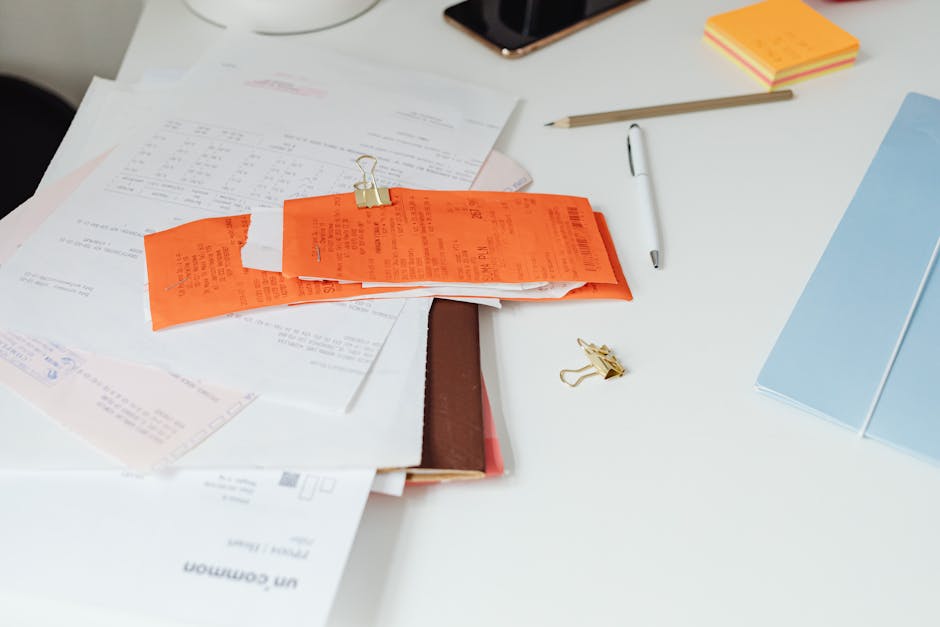
今から1時間、本当に何もなかったとして——目の前の書類の山、今日終わらせられますか。
毎年3月になると思うんですよ。「去年も同じことやってた」って。うちも子どもが生まれてから書類が一気に増えて、出産届・健康保険の切り替え・児童手当の申請・予防接種の記録……気づいたらダイニングテーブルの一角が完全に書類置き場になってた。封すら開けてないDMが混じってたりして、なんかもう見るのも嫌になってましたね。
先日、子どもの昼寝中に「今日やらなかったら一生やらない」と腹を決めて本気でやってみたんです。使ったのはスマホ1台とAdobe Scanというアプリだけ。結果は、ちょうど70分で3年分の書類が片付きました。
その手順を、失敗も含めてそのまま書いておきます。
最初の10分は「中身を読まない」が鉄則
最初にやらかしたのが、書類を1枚ずつ「これ捨てていいか」と考えながら整理しようとしたことです。5分で完全に手が止まりました。健康診断の結果、3年前のやつ。捨てていいのかどうか、わからない。
給食センターで働いてたとき、大量調理の段取りで学んだことがあって。食材の仕分けって、最初に「今日使う・冷蔵・冷凍」の3つに大雑把に分けるんです。細かい料理ごとの判断は後回しにして、まず動線を作る。1枚ずつ判断しながら動くより、先に全体の交通整理をする。
書類の整理もまったく同じでした。
最初の10分は、内容を読まずに次の3つに分けるだけです。
- スキャンして捨てる:保険証書、領収書、子どもの記録など「見返す可能性があるもの」
- 即捨て:DMや広告チラシ、使用済みの行事予定など、もう情報が不要なもの
- 要確認:期限のある書類、手続きが必要なもの、判断が必要なもの
このとき絶対にやってはいけないのが「念のためとっておく」の山を作ること。4つ目のカテゴリは存在しません。どれかに入らなければ「要確認」です。
10分で全書類を3山に分け終えたら、次のステップへ。
Adobe Scanを選んだ理由と、具体的な使い方
スキャンアプリはこれまでにCamScanner、Microsoft Lens、iPhoneの純正メモアプリと一通り試しましたが、今はAdobe Scan一択です。理由は2つ。
OCR(文字認識)が自動でかかる
スキャンしたPDFの中の文字が自動的に認識されるので、「あの書類どこだっけ」というときにスマホやPCから検索できます。「予防接種」と打てば関連書類がすぐ出てくる。これが地味にものすごく便利で、後で使えるデジタルデータになるかどうかの分かれ目がここです。
Microsoft Lensも悪くないんですが、Adobe ScanはAcrobatとの連携が強く、スキャン後にPDFを結合・分割・並べ替えするのが直感的にできます。
カメラをかざすだけで自動シャッターが切れる
書類の4隅を自動検出して、傾きや歪みを補正してくれます。手でシャッターを押す必要がほぼない。照明が多少悪くても補正が入るので、夜に蛍光灯の下でやっても十分なクオリティになります。
実際の操作はこれだけです。
- アプリを起動してカメラを書類に向ける
- 自動でシャッターが切れる(1枚あたり約3秒)
- 複数枚を連続スキャンしてまとめてPDF化する
- Adobe Cloudに自動保存される
この日スキャンした枚数は約80枚。40分かかってない計算なので、1枚あたり30秒以下です。慣れてくると保険証書1枚なら10秒くらいで終わります。
ファイル名のつけ方で後悔しないために
自動OCRがあるとはいえ、ファイル名はある程度自分でつけたほうが後が楽です。うちで使っているルールはシンプルで、「年月_カテゴリ_内容」の3点セット。たとえば「2024年_医療_子ども健康診断」「2023年_税金_確定申告控え」のような形です。
カテゴリを統一しておくと、Adobe Acrobatのフォルダ表示で一覧したときに格段に見やすくなります。あとでリネームする時間が惜しければ、スキャン直後に20文字以内でさっとつけるだけでも全然違います。
「原本は捨てていい」書類と「捨てたら困る」書類の境界線
スキャンが終わったら、紙はすぐ捨てるのが原則です。「スキャンしたからとっておく」をやり始めると元の木阿弥なので、気持ちを決めておく必要があります。
ただし、法的に原本の保管が義務付けられているものや、スキャンデータでは代用できないものは別です。以下は頭に入れておくと迷いが減ります。
- 確定申告の控え・関連書類:5年保管(税務調査に備えて原本が必要)
- 領収書・レシート(経費計上したもの):7年保管(個人事業主・フリーランスの場合)
- 不動産関係の契約書:売却・解約まで原本保管
- 保険証券:有効期間中は原本が必要な場面がある
- 年金手帳・マイナンバー通知カード:原本必須
これ以外——子どもの幼稚園の年間行事予定、水道やガスの使用量のお知らせ、スーパーのポイントカードの規約冊子、銀行からの取引明細(電子明細に切り替え済みのもの)——こういうものは潔くシュレッダーへ。
「後で必要になったら」という感覚、わかります。でも「スキャン済みのファイルのうち後で実際に開いたのは何%か」を自分で集計してみると、体感でほぼ5%未満でした。残り95%は一度も開かない。それなら原本も要らないです。
シュレッダーがない場合は、個人情報が書かれた書類だけハサミで切り刻んでゴミ袋に分けて捨てる、あるいば100均で買える手動シュレッダーを使うだけで十分です。
「要確認」の書類を15分で全部片付けるルール
スキャン作業が終わった直後、「要確認」の山に向き合います。ここを後回しにすると永遠に片付かない沼にはまるので、終わったその流れでやる。タイマーを15分セットして始めます。
判断のルールはあらかじめ決めておくのがポイントです。
- 期限が書いてあるもの:スマホのカレンダーに入力してから捨てる。「手続きは月末まで」なら今日中にリマインドをセット
- 今すぐ手続きできるもの:その場でスマホから完了させる。自治体の申請フォーム、住所変更、保険の更新手続きなど、5分でできるものは後回しにしない
- 判断できないもの:配偶者や親にLINEで書類の写真を送って相談する。ただし「1分以内に返事がなければ保留にしない」と決める。判断できない書類は要確認フォルダにスキャンして原本は一時ボックスに入れる
「要確認」で一番やりがちな失敗が、その場で手続きを完了させないこと。「あとでやろう」と思ってカレンダーに「手続きする」とだけ入れても、当日になって書類を探す羽目になります。手続きに必要な情報——証書番号、申請番号、問い合わせ先——を一緒にメモするか、書類のスキャンデータをリンクしておく。
クラウド保存の整理術——後から絶対に見つかる構造にする
Adobe ScanはデフォルトでAdobe Cloudに保存されますが、そのままにしておくと「スキャンした書類はあるけど見つからない」状態になります。3ヶ月後に困らないための整理をここでやっておきます。
フォルダ構成はシンプルにするほど長続きします。うちはこの3層構造にしています。
- 家/(家全体の書類)
- 税金・確定申告
- 保険
- 子ども(予防接種、健診、保育園)
- 不動産
- 医療
Adobe Cloud以外にも、Googleドライブに同期しておくと複数デバイスからアクセスできて安心です。Adobe Scanで保存したPDFをGoogleドライブの対応フォルダにダウンロードしておくと、Googleドライブ上でもOCR検索が効くので二重に便利です。
70分後に何が起きたか
子どもが昼寝から起きてくる少し前に終わりました。ダイニングテーブルの書類山は消えて、残ったのは法的保管が必要な書類だけ入った薄いクリアファイル1冊と、シュレッダー待ちの紙の束だけ。
妻に見せたら「え、本当にそんな短時間でできたの」って言われました。自分でもびっくりしてたんですけど、仕分けとスキャンを分離して、判断を後回しにしたのが効いたんだと思います。1枚ずつ「これはどうするか」と考えながら進める方法と比べると、体感で3〜4倍は速い。
スキャン済みのPDFは翌日、名前を検索したら1秒で出てきました。子どもの1ヶ月健診の記録も、去年の火災保険の証書も。「あの書類どこだっけ」のストレスがなくなるのが、整理した後の一番の恩恵かもしれません。
今年の年度末、1時間だけ時間を作ってみてください。Adobe Scanは無料で使えます。スマホと少しの覚悟があれば、本当にできます。

コメント