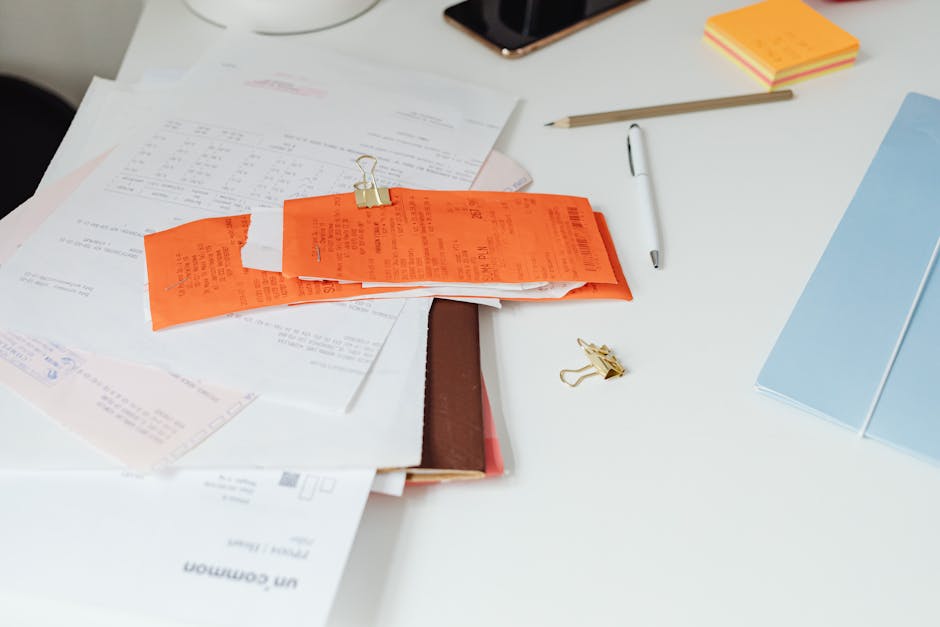
同僚から相談された話をします。「子供が通う小学校、先週1週間で23枚プリント持ち帰ったんだけど、冷蔵庫に全部貼ったら夫にすごい顔された」。
23枚。週5日で計算すると1日平均4〜5枚。参観日の案内、給食費の振込用紙、運動会のお知らせ、健康診断の同意書、PTA総会の出欠確認…。全部別々の書類で、全部対応期限が違う。
笑えない話で、私の親もまったく同じことをやってました。冷蔵庫に貼る→どれが重要かわからない→「あのプリントどこ?」→引き出しの中で迷子→提出期限を過ぎてから発見。これ、日本中の家庭で毎年繰り返されてることだと思います。
管理が苦手なわけじゃないんです。やり方が紙時代のまま止まってるだけ。
「とりあえず」の管理が3日で破綻する理由
よくやるパターンが3つあります。全部試して、全部失敗した経験者として書きます。
- 冷蔵庫ルート:目につくから貼る。でも7枚を超えたあたりから「どれが重要か」わからなくなる。冷蔵庫の扉が紙の山になって、もはや何が貼ってあるか確認しなくなる。
- 専用ファイルルート:「学校」「医療」「習い事」とカテゴリ分けしたファイルを買ってくる。最初の2週間は続く。3週目に挫折する。プリントが来るたびに「これはどのカテゴリ?」って判断するのが地味にストレスになるから。
- 引き出しルート:「あとでちゃんとやろう」と突っ込む。引き出しが書類で満タンになったころ、提出期限を過ぎたプリントを3枚まとめて発見する。
3つに共通して言えること:「置き場所を決める」だけでは解決しない。「いつでも取り出せて、すぐ検索できる状態」になっていないことが根本の問題です。
スマホのカメラが最強のファイリングツールである理由
IT系のサポート窓口で2年働いていたとき、書類管理の相談をよく受けました。そのとき気づいたのが、デジタル化のハードルを「スキャナーを買う」「パソコンに取り込む」と思い込んでいる人が多いということ。
違います。ポケットの中にすでにある。スマホのカメラです。
スキャンアプリを使うと、A4のプリント1枚をスキャンするのにかかる時間は実測で8〜12秒。台形補正、明るさ自動調整、PDF変換まで全部アプリがやってくれます。「スキャナーで取り込んで、ファイル名を付けて、フォルダに整理して…」という儀式は要りません。
実際の手順:今日から使えるプリント管理の完全セット
Step 1:スキャンアプリを選ぶ(所要時間:3分)
「Adobe Scan」か「Microsoft Lens」のどちらかをインストールします。どちらも無料で、どちらも高性能。
- Adobe Scan:PDFで保存することが多い人向け。保存したPDFにコメントを書き込んだり、テキスト検索したりできる。迷ったらこちら。
- Microsoft Lens:OneDriveユーザーやWordをよく使う人向け。プリントの文字を編集可能なテキストとして取り込みたいときに便利。
正直、どっちでも大差ない。3分迷うくらいならAdobe Scanを入れてください。
Step 2:撮影する(1枚10秒)
コツは2つだけです。
明るい場所で撮る:蛍光灯の真下か窓際が理想。暗い場所だと影が入って文字認識の精度が落ちます。夜にやるなら、スマホのライトをオンにするだけで改善します。
書類を平らな場所に置く:テーブルの上に置いて、スマホを真上からかざすだけ。アプリが書類の四隅を自動認識して切り抜いてくれます。斜めに撮っても補正してくれますが、平置きのほうが仕上がりが綺麗です。
複数枚をまとめてスキャンしたいときは、シャッターを連続で押すだけ。最後に「保存」を押すと1つのPDFにまとまります。
Step 3:Googleドライブに保存する(分類は最小限でいい)
保存先は「学校書類_2026」というフォルダを1つ作るだけ。細かく分類しなくていいです。
理由はシンプルで、Googleドライブの検索機能が優秀すぎるから。「遠足」と打てば遠足関連のPDFが出てくる。「給食費」と打てば振込用紙が出てくる。フォルダを分けると「どのフォルダに入れたっけ?」という問題が発生して、結局検索することになります。最初から検索に頼る設計にしたほうが長続きします。
ファイル名はアプリが自動でつけてくれる「Scan 2026-04-22」のままで問題ない。検索すれば出てきます。
期限があるプリントは「もう1ステップ」だけ追加する
スキャンして保存したとして、「来週月曜が提出期限のやつ」を見落とすんじゃないかという心配はわかります。そこだけは1ステップ追加します。
期限があるプリントを撮ったら、その場でカレンダーに入れる。Googleカレンダーを開いて「○○費用 提出期限」と入力し、期限の3日前と前日の2回リマインダーをセットする。所要時間は1分かかりません。
サポート窓口にいたとき、「スケジュール管理が苦手」と言う人の大半がリマインダーを使っていませんでした。「自分で覚えていようとする」から忘れる。覚えなくていい仕組みを作ることが、忘れグセへの一番の処方箋です。
「プリントを撮る→その場でカレンダーに入力する」をセットの動作にしてしまうのがポイントで、どちらか一方だけやっても効果が半減します。
原本の紙をいつ捨てるかの判断基準
「スキャンしたら紙は捨てていいの?」という疑問、当然です。
私が決めているルールを書きます。
- 行事・提出物系のプリント:スキャン後、1週間は手元に置く。行事が終わったら捨てる。以前「スキャンしたつもりが提出物だった」という事故を1回やらかして、このルールにしました。1週間置けば内容を確認する機会がある。
- 保管必須のもの:年間行事予定、学校の緊急連絡先、保険証書のコピーなど。これだけクリアファイルに入れて棚に置いています。量にして10〜15枚以内に抑える。
- それ以外は全部スキャン後に廃棄:これが大半です。デジタルに残っているので、何かあれば検索すれば出てきます。
このルールに変えてから、テーブルの上が常に片付いた状態になりました。「紙がある」という状態が視覚的なノイズになっていたんだと、なくなってから気づいた。冷蔵庫に貼る必要もなくなるので、夫に怒られることもなくなります。
3日で習慣になる「最初の1枚」の法則
習慣というのは、始め方が9割を決めます。
今日、手元にある学校のプリント1枚だけスキャンしてみてください。設定とかフォルダ整理とか、全部後でいい。まず1枚撮って、Googleドライブに保存する。それだけ。
「あ、本当に10秒で終わった」という体験をすると、次からの心理的ハードルが極端に下がります。逆に「完璧な仕組みを作ってから始めよう」と思うと、永遠に始まらない。
管理できないんじゃなくて、やり方が紙時代のままなだけです。スマホ、フルに使ってやりましょう。
コメント