「あれ、LINEどこだっけ」——朝の通勤中にスマホを開いて、アイコンの海をスクロールした経験、ありませんか?
私、ミズキは元ITカスタマーサポートで、「それ、まだ手作業でやってるんですか?」が口癖の、自称ズボラの天才です。スマホ設定の最適化にかけては人後に落ちない自信があったんですが……実は1年前まで、毎日3〜4分をスマホの「探し物」に費やしていました。
気づいたのは、画面収録アプリで自分のスマホ操作を記録したとき。カレンダーを開くまでに5回スワイプして、Slackの通知を確認してから目的のトークに到達するまでに18秒かかっていました。毎日これを繰り返すと、1年で換算すると……計算するのが怖い数字になります。
今回は、通知バッジの整理とウィジェット活用という2つのアプローチで、スマホを「探し物ツール」から「最速情報アクセス端末」に変える方法を紹介します。
スマホが「探し物ツール」になっている人の共通点
30代の会社員の方に多いパターンがあります。使い始めた頃はアプリが10個くらいで全部把握できていたのに、気づいたら100個を超えていた、というやつです。
問題はアプリの数じゃなくて、「配置を考えずに増やし続けた」こと。人間の脳は「いつもここにある」という記憶で操作しています。アプリが散在していると、毎回意識的に探す処理が発生する。これが小さなストレスと時間ロスの正体です。
さらに厄介なのが通知バッジ。あの赤い数字は、脳に「未完了タスク」として認識されるため、見るたびに注意を引っ張られます。これが積み重なると、スマホを開くたびに数秒の「あれ、何しようとしてたっけ」が発生します。
通知バッジが1日に何分を盗んでいるか
まずバッジの話から。これ、削るだけで体感が変わります。
バッジをオフにするだけで集中力が戻ってくる
メールアプリに「847」と表示されていたとして、全部読むつもりはないのに、目に入るたびに0.5秒くらい意識が持っていかれる。1日100回スマホを見るとして、それだけで50秒のロスです。バッジが10アプリあれば単純計算で8分以上が消える。
対策は単純で、バッジ表示を不要なアプリすべてでオフにすること。
iPhoneなら「設定」→「通知」→アプリごとに「バッジ」をオフ。Androidなら「設定」→「アプリ」→「通知」→バッジ(またはアイコンバッジ)をオフ。全アプリを見直す所要時間は10〜15分です。
私がやったとき、最初に「これバッジ必要?」と思ったのがゲームアプリでした。スタミナ回復バッジ、ログインボーナスバッジ、全部オフ。これだけで画面がびっくりするくらいスッキリします。
本当に必要な通知だけを残す基準
バッジを全部消すのは乱暴だという意見もわかります。でも「残すかどうかの基準」が曖昧なまま放置するのが一番よくない。私が使っている判断基準はこれです。
「この通知を5分以内に確認しなかったら、実害が出るか?」
LINEの家族グループ → YES(緊急連絡あり)
Slack業務チャンネル → 勤務時間中はYES、深夜はNO
ニュースアプリ → NO
ショッピングアプリのセール → NO
この基準で仕分けると、バッジが必要なアプリは5〜8個に絞れることがほとんどです。残りは全部オフ。これだけで毎日2〜3分の体感変化があります。
ウィジェットは「デジタルの玄関マット」と思え
通知バッジを整理したら、次はウィジェットです。なんとなく設置してるけど使っていない、という人が意外と多い。もったいない。
ウィジェットの本質は「アプリを開かずに情報を確認できること」。玄関に靴べらを置くのと同じで、毎日やることを「ゼロ手間」でアクセスできる位置に置くという発想です。
ホーム画面1枚目は「情報を受け取る場所」にする
ホーム画面1枚目は情報閲覧スペースにする、というのが私の設計思想です。アプリのアイコンは最小限にして、ウィジェットを中心に置く。
具体的なレイアウト例(iPhone):
- 上段:時計 + 天気ウィジェット(今日・明日の予報、3〜4時間先まで表示)
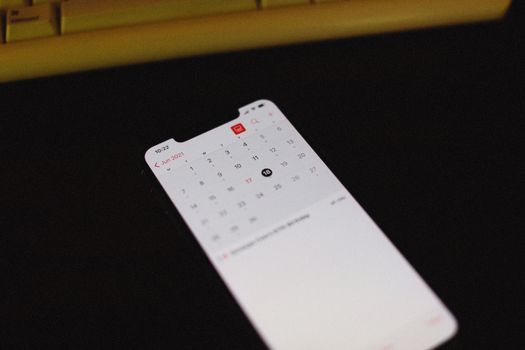
- 中段:カレンダーウィジェット(今日の予定を一覧表示)
- 下段:バッテリーウィジェット + よく使う3アプリだけ
これを設置した結果、私はスマホを開いた瞬間に「今日13時に会議がある」「外は午後から雨」「バッテリー62%」の3情報を0秒で取れるようになりました。以前は3つの情報を確認するだけで4〜5回のタップが必要でしたが、今はゼロです。
ウィジェットに置くべき4ジャンル
何をウィジェットにすべきか迷う人向けに、効果が出やすい4ジャンルを紹介します。
① スケジュール系(Googleカレンダー、標準カレンダー)
アプリを開かずに今日・明日の予定が見える。ウィジェット経由で予定に直接タップして詳細に飛べるので、確認までが2〜3タップ減ります。
② タスク系(Todoist、Reminders、TickTick)
「今日やること」をウィジェットで常に目に入るようにするのが目的。タスクアプリを開く動作が省けて、追加もウィジェット直接操作でできるものが多い。
③ 天気系(天気予報アプリ、AccuWeather)
服装・傘の判断を毎朝スムーズにする。専用アプリを開かずに2時間ごとの予報が見られるウィジェットが特に便利。毎朝の「今日傘いるっけ」タップが消えます。
④ 音楽・移動系(Spotify、Google Maps)
移動中の使用頻度が高いなら、ウィジェットで再生コントロールや最近の目的地を表示しておくと操作が格段に早くなります。イヤホンをつなぐ→曲を再生するまでの動作が1タップで完結します。
アプリの配置は「親指の動線」で決める
ウィジェットを設置したら、残りのアプリ配置を見直します。ポイントはただ1点。よく使うアプリは親指が届きやすい場所に置く、これだけです。
スマホを右手で持ったとき、親指が自然に届く範囲は画面下半分の右寄りエリアです。ここに毎日使うアプリを集める。LINEとか、電話とか、ブラウザとか。左上エリアは「滅多に開かないけど消せないアプリ」の置き場にする。
この配置を徹底するだけで、よく使うアプリへのアクセスが体感で2〜3秒速くなります。積み重ねると馬鹿にならない。
Androidユーザーはさらに、ランチャーアプリを使うと配置の自由度が大幅に上がります。Nova LauncherやNiagaraランチャーは使用頻度順にアプリを自動で並べ替える機能があって、「よく使うものが自然と手前に来る」状態を維持できます。
実際にやってみた1ヶ月後の変化
「それ、ほんとに効果あるんですか?」と思う方のために、私自身のビフォーアフターを数字で。
整理前:ホーム画面5枚、バッジ常時200以上、アプリ137個
整理後:ホーム画面2枚、バッジ常時ゼロ(緊急8アプリのみオン)、アプリ89個
実感した変化:
- 朝のルーティンチェック(天気・予定・タスク確認)が8分→3分に短縮
- 「スマホ開いたけど何しようとしてたっけ」が週10回以上→ほぼゼロに
- 通勤中に余った時間でPodcastを聞けるようになった
一番驚いたのは、スマホを開くストレスが減ったこと。バッジだらけの画面って、無意識にプレッシャーをかけていたんだなと気づきました。整理してから、スマホを見るのが清々しい感じになりました。これは副産物でしたが、かなり大きかった。
初期設定の所要時間は30〜45分。一度やっておくだけで、毎日5分×365日=年間30時間以上の積み上げになります。時給換算したら笑えない数字です。
さらに加速したい人向けに2つだけ
ここまでやれば十分という人がほとんどですが、「もっとやりたい」という方向けに追加で。
Siriショートカット / Googleアシスタントルーティンを設定すると、「おはよう」と言うだけで天気・予定・ニュースを順番に読み上げてくれます。スマホを見る時間そのものを減らすアプローチで、朝の情報収集が完全ハンズフリーになります。
スクリーンタイム機能(iPhoneはスクリーンタイム、AndroidはDigital Wellbeing)も一度見てみてください。自分がどのアプリに何分使っているかが可視化できます。「見てるつもりのないInstagramに1日42分」みたいな発見は、ほぼ確実にあります。これを知るだけで、整理へのモチベーションが一気に上がります。
まとめ
- 通知バッジは「5分以内に確認しなければ実害が出るか?」の基準で5〜8アプリに絞る
- バッジをオフにするだけで毎日2〜3分のロスが消え、集中力も体感として戻ってくる
- ウィジェットはスケジュール・タスク・天気・移動の4ジャンルを優先して設置する
- ホーム画面1枚目は「情報を受け取る場所」として設計し、アプリアイコンを最小化する
- アプリの配置は親指の動線で決める:よく使うものを右下エリアに集中させる
- 初期設定に30〜45分かければ、毎日5分×365日=年間30時間以上の積み上げになる
スマホ整理は「一度やれば終わり」の典型的な時短投資です。今日の夜、充電しながら試してみてください。

コメント