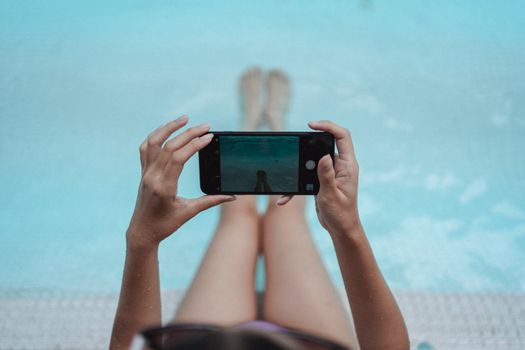
「あ、夏の写真まだ整理してない」
気づいたら9月も終わって、スマホのカメラロールには海・花火・夏祭り・子どもの水遊びの写真が200枚以上。手つかずのまま眠ってる……そんな経験、ありませんか?
私(ミズキ)は元ITサポートセンター勤務なんですが、ダントツで多かった問い合わせが「スマホ壊れたら写真消えますか?」でした。しかも、ほぼ全員が壊れてから慌てて聞いてくる。毎日受けてた気がします。
結論から言います。写真管理の悩みは、「自動バックアップ」を一度設定するだけでほぼ解決します。 所要時間は早い人で5分、遅くても15分。「後でやろう」と思い続けて3年経ってる人、今日こそやりましょう。この記事読み終わる前に終わりますから。
夏の思い出写真、スマホの中だけで大丈夫ですか?
毎年恒例の海水浴、子どもが初めて花火を見た瞬間、真剣な顔でかき氷を食べてる写真。こういう「一発撮り」って、二度と撮れないんですよね。
そのくせ私たちは、スマホをお風呂に落としたり、水没させたり、うっかり初期化したり……わりと平気でやらかします(私も洗面台に落として一瞬真っ白になった経験者です)。
端末が故障したらデータは戻ってこないケースが大半。 修理に出しても「データの保証はできません」が業界標準の回答です。バックアップとは「コピーを別の場所に置いておく」こと。それを自動でやってくれる設定が、GoogleフォトとiCloudに最初から入っているんです。
それ、まだ手作業でやってるんですか?
「写真はPCに月1でコピーしてる」という方もいますよね。えらい! 継続できてるなら本当にえらい!
でも聞かせてください。先週の海水浴の写真、もうPCに移しましたか? 先月の祭りの写真は? 去年の夏の写真は?
「後で整理しよう」の末路、知ってますか
サポセン時代に嫌というほど見た光景があります。「子どもが生まれてからの写真が全部スマホの中だけで……」という方が端末を壊して泣きながら電話してくるんです。
手動管理の問題は「続けようとすると必ず漏れる」こと。忙しい育児の合間にPCを開いてケーブル繋いでコピーして、なんて月1回でもきつい。3ヶ月に1回になって、半年に1回になって、気づいたら1年以上放置——これが現実です。
自動バックアップはその「やろうと思う」手間ごと消し去ってくれます。設定した瞬間から、勝手にやってくれる。ズボラを自称する私にとって、これ以上の発明はないと思ってます。
Googleフォト自動バックアップ設定、早い人は2分で終わります
まずGoogleフォトから。AndroidでもiPhoneでも使えます。最大のメリットは15GBまで無料でクラウド保存できること(Google全体の共有容量ですが)。写真専用に使えば、年間3〜4万枚が余裕で入ります。
Androidの場合
Googleフォトはほとんどの端末にプリインストール済み。なければPlayストアからどうぞ。
①アプリを開いて右上のプロフィールアイコンをタップ
②「フォトの設定」→「バックアップ」を選択
③「バックアップ」のトグルをオン
④バックアップ品質は「保存容量の節約画質」で十分(元の解像度を保ちたい場合は「元の画質」)
以上です。本当にこれだけ。早い人は2分。
iPhoneでGoogleフォトを使う場合
iCloudより無料容量が多い(15GB対5GB)ため、Googleフォトをメインにするのもアリです。
①App StoreからGoogleフォトをダウンロード
②Googleアカウントでログイン
③「バックアップをオンにする」を選択
④設定アプリ→「プライバシーとセキュリティ」→「写真」→Googleフォトに「すべての写真」アクセスを許可
AndroidとiPhoneを両方使っている家族がいる場合も、Googleアカウントを共有すれば家族全員の写真が1か所に集まります。 これが便利すぎて、ママ友に全員伝えました。
iPhoneユーザーはiCloud写真も30秒で確認して
iPhoneを使っているなら、iCloud写真の設定も合わせて確認しておきましょう。Apple純正なので端末との連携がシームレスで、設定してあれば意識ゼロで写真が守られます。
iCloud写真の有効化手順
設定アプリ→上部の自分の名前(Apple ID)→「iCloud」→「写真」→「iCloud写真」をオン
所要時間30秒。 この設定をしておくと写真・ビデオが自動的にiCloudにアップロードされ、ストレージの空きが少なくなると「端末の最適化」で古い写真をクラウドに移しつつサムネイルだけをスマホに残してくれます。写真が守れてスマホ容量も節約できる一石二鳥です。
無料5GBを使い切る前にやること
iCloudの無料容量は5GB。正直、写真が多い家庭だとすぐ埋まります。選択肢は3つ:
①有料プランに上げる(月130円〜)
50GBが月130円、200GBが月400円。子どもがいる家庭なら200GBで安心感が全然違います。月400円で「全写真が守られてる」という安心感は、正直プライスレスだと思ってます。
②Googleフォトと併用して容量を分散する
Googleフォト(無料15GB)と組み合わせれば無料合計20GB。しばらく持ちます。
③年1回だけPCに移して整理する
手間はかかりますが、クラウドをクリーンに保てます。GW・年末など決まったタイミングで1回やるだけでも全然違う。
データ通信費が心配な人はWi-Fiバックアップ設定を必ずオンに
「自動バックアップって、ギガ使わない?」という心配、よく聞きます。大丈夫。「Wi-Fi接続時のみバックアップ」という設定があります。
Googleフォトの場合:
設定→バックアップ→「モバイルデータ通信でのバックアップ」をオフ
iCloudの場合:
デフォルトでWi-Fi時のみ動作します(モバイルデータをオンにしない限り)
自宅のWi-Fiに繋いだ夜間に自動でバックアップが走るので、通信費は一切かかりません。朝起きたら写真が全部クラウドに保存されている——という生活が当たり前になります。
一点だけ注意:Wi-Fi環境がない長期旅行から帰ってきたら、帰宅後すぐにWi-Fiに繋いでバックアップが走るのを確認してください。 旅行中の写真は一番消えたら悲しいやつなので。
バックアップしたら次は「見返せる状態」に。ついでに覚えたい3つのワザ
バックアップ設定が完了したら、写真を「見られる状態」にするための追加ワザも覚えておくと便利です。
①Googleフォトの検索機能を使う
「海 2024」「花火」「子ども 笑顔」のようなキーワードで検索すると、AIが自動で認識した写真が出てきます。アルバムを手動で作らなくても、見たいときに見たいものが出てくる。整理ゼロでも使える唯一のシステムです。
②iPhoneの「メモリー」機能を活用する
設定してほったらかしにしておくと、iPhoneが勝手に「1年前の今日」や「夏の思い出」的な動画を作ってくれます。何もしなくていいのに、ある日突然感動できます。子どもの成長動画が急に流れてきて泣きそうになったこと、あります(経験談)。
③「お気に入り」だけ登録してベストショット集を作る
全写真を整理しようとするから挫折する。「これだけは!」という写真だけお気に入り登録しておくと、年1回ベストショットアルバムを作るだけで済みます。プリントサービスに出すときも迷わない。
まとめ
- 写真管理の答えは「自動バックアップを一度設定するだけ」。手動管理は必ず漏れる
- Android → Googleフォトを開いてバックアップをオン(2〜5分)
- iPhone → iCloud写真をオン(30秒)+Googleフォトも入れておくとより安心
- どちらも「Wi-Fiのみバックアップ」設定にすれば通信費はゼロ
- iCloudは無料5GBを超えたら月130円〜の有料プランが現実的
- Googleフォトの検索機能・iPhoneのメモリー機能を使えば整理ゼロでも見返せる
設定は一度きり。その後はスマホが全部やってくれます。
「後でやろう」と思って気づいたら来年の夏が来てた……なんてことにならないよう、この記事を読み終わったら5分だけスマホを触ってみてください。夏の思い出写真が、ちゃんと未来まで届くように。

コメント