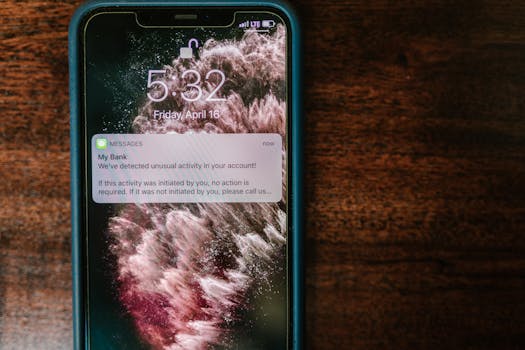
突然ですが聞いていいですか。今日、スマホを何回見ましたか?
「気づいたら触ってた」「通知音がしたから」「なんとなく」——そういう人、います? 私もそうだったんですよ、先月まで。
カスタマーサポートを5年やってた経験上、通知ってどんどん増えるんです。最初は仕事のSlackだけだったのに、気づいたらInstagram、YouTube、フードデリバリーのセール、知らないアプリのポイント期限…。で、1日30分どころか1時間以上、ちまちまスマホを確認してたりするわけです。これ、ガチで損してます。
通知が鳴るたびに作業を中断すると、集中状態に戻るまでに平均23分かかるという研究があります(カリフォルニア大学アーバイン校)。1日に10回中断されたら、理論上4時間近くが「集中に戻る時間」に消える計算です。
今回は、通知の種類別ON/OFF設定と「見ない時間」の作り方を組み合わせて、”ながら確認”をゼロにする具体的な方法をお伝えします。
「ちょっとだけ確認」の積み重ねが想定外にヤバい
朝起きたらまず通知チェック。コーヒー飲みながら通知チェック。トイレでも通知チェック——という生活、やってませんか。私はやってました。しかも「作業の合間に確認してる」って思ってたけど、実際は作業そのものが通知の合間になってたんです。
スマホを見るたびに脳がスイッチングコストを払います。「今やってた作業」から「通知の内容」に切り替わり、また「作業」に戻る。この往復が、じわじわと集中力を削っていく。気づいたら夕方なのに「今日なんも終わってない…」ってなる原因の一つがコレです。
しかも、通知の9割は「今すぐ見なくてよかったもの」です。これ、自分のスマホで確認してみてください。びっくりしますよ。
通知を「3分類」に仕分けるだけで世界が変わる
通知整理、難しく考えなくて大丈夫。私が提唱するのはたった3分類です。これを頭に入れるだけで、設定の迷いがなくなります。
クラスA:今すぐ対応が必要な通知
電話の着信、直属の上司からのDM、特定のアラームなど。これだけは見ていい。でも実際、クラスAに入るものってそんなに多くないはずです。「今すぐ対応しないと本当にまずいもの」を思い浮かべてみてください。5件もありますか?
クラスB:まとめて確認でいい通知
SlackのチャンネルメッセージやメールやLINEグループ。1時間後に見ても仕事が回るものはすべてB。通知はオフにして、決まった時間に自分でアプリを開く。それでいいんです。
クラスC:正直いらない通知
アプリのセール情報、ニュースアプリのプッシュ、SNSの「〇〇さんがあなたの投稿にいいねしました」。全部オフでOK。消してもあなたの人生、1ミリも困りません。
この3分類を頭に入れたうえで、実際の設定に進みましょう。
iPhone:通知設定の実況中継(所要時間10分)
「設定」→「通知」を開くと、インストール済みアプリが全部並んでいます。ここで一気に仕分けします。
手順1:まずアプリを全部眺める
「なんでこのアプリ通知オンになってんの?」というやつが必ず5〜10個あります。私の場合、フードデリバリーのアプリが3つ入っていて全部オンになっていました。ここで笑える。
手順2:クラスCを即オフ
「通知を許可」をオフにするだけで完全封鎖。バナーも音も消えます。スッキリします。
手順3:クラスBはバナーをオフ、通知センターだけ残す
「バナーとして表示」をオフにすると、作業中に画面上部にポップアップされなくなります。でも通知センター(画面上端から下スワイプ)には残るので、好きなタイミングで見られます。これが地味に最強設定です。
手順4:クラスAだけフル通知をキープ
電話、特定の人のLINE通知(「通知」→「カスタム」で個別設定可能)など最小限に絞ります。
Android:こっちも10分あれば整理できる
「設定」→「通知」(機種によっては「アプリと通知」)→「すべてのアプリ」の順に進みます。
AndroidはiPhoneより細かく設定できるのが特徴で、アプリ内の「通知カテゴリ」ごとにオン/オフを切り替えられます。たとえばSlackなら「ダイレクトメッセージ」はオン、「チャンネル投稿」はオフ、という使い方が可能です。
「通知の優先度」設定を活用する
「重要な通知」に設定したアプリだけ着信音が鳴り、それ以外はサイレントになる機種もあります。機種によって名称が異なりますが「優先度」「重要な通知」などのワードを探してみてください。集中のじゃまをするのはクラスAだけでいい。
設定だけじゃ足りない。「見ない時間」を意図的に設計する
通知を減らしても、スマホを手に取るクセ自体が残っていると結局ちょこちょこ見てしまいます。そこで組み合わせるのが「集中時間ブロック」です。
フォーカスモード・おやすみモードを使い倒す
iPhoneには「集中モード」、Androidには「デジタルウェルビーイング」というタイマー機能があります。これを使って「通知ゼロの時間帯」をカレンダーに刻み込む。
私のスケジュールはこうなっています:
午前9:00〜11:00:仕事フォーカス
許可する通知はゼロ。電話も転送設定。この2時間で1日の重い仕事を片付ける。集中できる時間帯に重いタスクを入れるのが鉄則です。
午後1:00〜2:00:通知確認タイム
ここで一気にSlack・メール・LINEをまとめて返す。溜めて一気に処理すると、なぜか気持ちいいんですよ、これ。ゲームみたいで。
午後3:00〜5:00:仕事フォーカス2
午前と同じ設定。夕方の集中はこれで確保。
「でも急用があったら?」という声をよく聞きます。でも本当の急用は電話がかかってきます。テキストで送られてくる「急用」って、実はほぼ存在しない。カスタマーサポートを5年やってわかったのはそこです。
スマホを物理的に遠ざける
設定がいくら完璧でも、スマホが目の前にあると手が伸びます。集中したい2時間は、スマホを別の部屋に置くか引き出しの中へ。これが一番シンプルで効果が高い方法です。
「そんな原始的な…」と思うでしょ。でもこれ、本気で効きます。手が届かない場所にあれば、「ちょっとだけ」のクセが起動しません。アプリで管理するより確実です。
実際に3日間やってみた話
通知整理+集中ブロックを始めて3日目の夕方、「あれ、今日なんかはかどった気がする」と思いました。
変えたことはシンプルです。午前中の2時間、スマホを引き出しに入れて通知ゼロで仕事した。ただそれだけ。
正直、最初の1日目は怖かったです。「見逃したら大変なことになるんじゃ」という不安が頭をよぎって、引き出しを何回も開けかけました。でも何も起きなかった。昼に確認したら未読は14件あったけど、「今すぐ必要だったもの」は0件でした。
それからです。「ながら確認しなくていい」と体でわかったのは。
まとめ:今日から始める3つのこと
- 通知をA/B/Cの3種類に仕分けて、CとBのバナーをオフにする(所要10分)
- 午前中の2時間をフォーカスモードに設定して、スマホを引き出しに入れる
- 1日1回の「まとめて確認タイム」を決める(昼休みか夕方がおすすめ)
通知を全部オフにしろとは言いません。でも、「来たから見る」という受け身の姿勢を変えるだけで、1日の密度がガラッと変わります。
「それ、まだ来るたびに全部見てるんですか?」——もったいないですよ、本当に。
ちなみに、通知整理と同時に試してほしいのがPCのブラウザタブ管理です。タブを開きっぱなしにする癖があると、スマホと同じように脳が分散します。WorkonaやArc Browserなどのタブ管理ツールと組み合わせると、デジタル周りの”ながら作業”をまるっと解消できますよ。
コメント