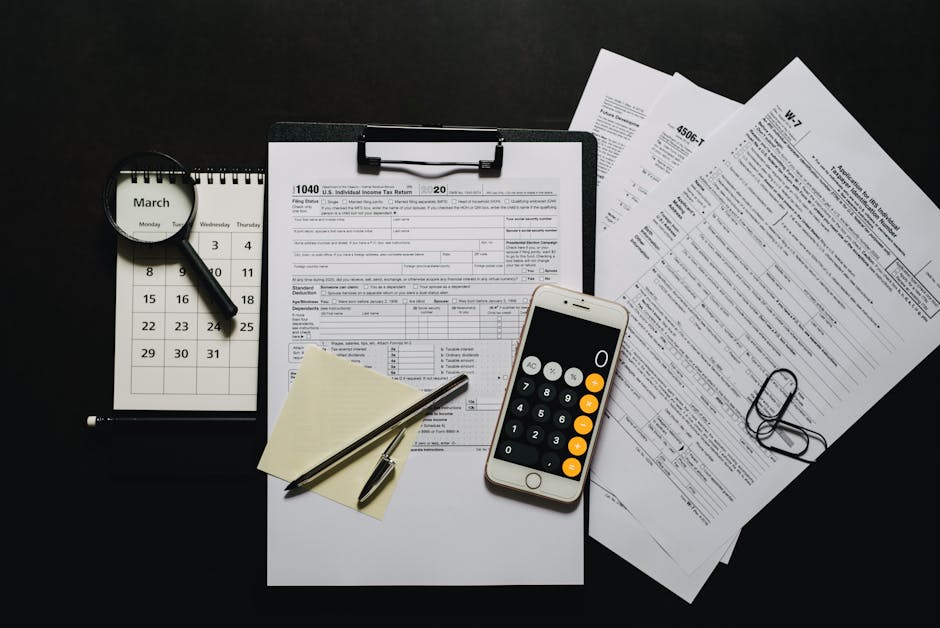
去年2月、締め切り前日に6時間かけて申告を終えたあの夜、私は固く誓いました。「来年は絶対に違う方法でやる」と。
今年の結果:29分。スマホのみ。PCなし。税理士なし。
この記事では、私が実際にやった手順とハマりポイントを全部書きます。ITリテラシーが高くない人でも、準備さえ整えれば同じくらいで終わらせられます。
e-Taxスマホ申告が「使えるレベル」になった背景
2020年以前のe-Taxは、お世辞にも使いやすいとは言えませんでした。PC専用ソフトが必要で、Java環境を整えて、ICカードリーダーを別途購入して…という障壁の高さで、毎年2月になると「これなら郵送でいいか」と心が折れる人が続出していた。
それが2020年代から大きく変わりました。国税庁が「確定申告書等作成コーナー」のスマホ版を本格整備し、NFCを使ったマイナンバーカード認証に対応。iPhone SE(第2世代以降)やAndroid機ならNFCが標準搭載されているので、新たにハードを買う必要すらない。
私はもともとIT系のカスタマーサポートをしていたので、「どうせ役所系のUIは使いにくい」という先入観がありました。でも実際に触ってみると、ウィザード形式で順番に入力していくだけで、主要な計算は自動でやってくれる。複雑な青色申告でなければ、手順を間違えにくい設計になっていました。
事前に揃える3つのもの(これが時短の9割)
当日の申告作業自体はそんなに難しくありません。時間がかかる理由のほぼすべては「数字を探す作業」です。
① マイナンバーカード(NFCスマホと組み合わせて)
NFCに対応したスマホが必要です。iPhone 7以降、Androidは2015年以降の機種ならほぼ対応しています。設定でNFCをオンにして、マイナンバーカードをスマホ背面にかざすと2〜3秒で認証完了。
一点だけ注意:マイナンバーカードの暗証番号を忘れている場合はトラブルの元になります。利用者証明用電子証明書(数字4桁)と署名用電子証明書(英数字6〜16桁)の2種類が必要で、入力ミスが3回続くとロックされます。申告前日に一度確認しておくと安心です。
② 収入・経費の集計値
freee、マネーフォワードME、またはExcelで管理していれば、年間集計レポートを出しておくだけでOKです。私はfreeeの「確定申告レポート」から「事業所得の合計」「必要経費の合計」を手元にメモしておきました。
会計ソフトを使っていない場合は、銀行明細や請求書から合計を手計算するステップが入ります。その場合だけ、事前に1〜2時間かかると見込んでおいてください。
③ 各種控除の証明書類
- 生命保険料控除証明書(10〜11月に郵送されてくる紙)
- 医療費の領収書(年間合計10万円超が控除対象)
- iDeCo掛金証明書(11月頃に送付)
- 小規模企業共済の控除証明書(該当者のみ)
去年まで私は「領収書どこやった」探しに30分以上費やしていました。今年から1月中にすべてスキャンしてDropboxの「2025確定申告」フォルダに入れておき、申告当日は画面を参照しながら入力するだけ。この一手間が本当に大きかった。
スマホe-Tax申告の実際の手順(ステップ別)
ステップ1:国税庁サイトにアクセス・ログイン
スマホブラウザで「確定申告書等作成コーナー」を検索し、「スマートフォンで申告(スマホ申告)」を選択します。ChromeでもSafariでも動作します。
ログイン方法は「マイナンバーカードを使ってログイン」を選択し、マイナポータルアプリを経由して認証します。認証が完了すると氏名・住所・マイナンバーが自動入力されます。ここだけで手入力と比べて2〜3分の節約になります。
ステップ2:申告の種類を選択
フリーランス・個人事業主なら「所得税及び復興特別所得税」→「事業所得」を選択。副業程度の収入なら「雑所得」の場合もあります。給与所得と副業が両方ある場合は「給与所得+雑所得(または事業所得)」の組み合わせを選んでください。
ステップ3:収入と経費を入力
freeeなど会計ソフトを使っている場合は、年間の集計値をそのまま転記するだけです。私はfreeeの画面をタブレットで開き、スマホで入力する「二刀流スタイル」でやりましたが、スマホ1台でも画面を行き来するだけで十分です。
入力項目は主に3つ:
- 売上(収入金額)
- 必要経費の合計
- 青色申告特別控除(65万円 or 10万円)
青色申告をしていてe-Taxで電子申告する場合、65万円控除が自動適用されます。これだけで所得から65万円引けるので、税額が数万円単位で変わることもあります。紙申告だと55万円どまりなので、スマホe-Taxを使う理由の一つでもあります。
ステップ4:控除を入力
基礎控除(48万円)は自動入力されます。追加で手入力が必要なのは以下です:
- 社会保険料控除:国民健康保険・国民年金の支払額(年金事務所からの控除証明書、または納付額の合計)
- 生命保険料控除:証明書の「申告額」欄の数字をそのまま入力(旧・新で計算式が違うため、証明書記載の申告額を使うのが確実)
- 医療費控除:年間医療費の合計が10万円超えた分。交通費(通院)も対象になるので、意外と積み上がることがある
- iDeCo:掛金証明書に記載の全額が所得控除になる。毎月2.3万円かけていれば年27.6万円分の控除
ここが一番「あれ、これいくら?」となりやすいポイントです。証明書類を事前にスキャンしておいた人と、そうでない人で5〜20分の差が出ます。
ステップ5:計算確認・電子署名・送信
入力が完了すると税額が自動計算されます。「納税額〇〇円」または「還付額〇〇円」と表示されたら内容を確認し、署名用電子証明書のパスワード(英数字6〜16桁)を入力してマイナンバーカードをかざすと送信完了です。
送信完了画面に「受付番号」が表示されます。必ずスクリーンショットで保存しておいてください。後から申告済みの証明として使える場面があります。
ハマりやすいポイントと解決策
「マイナンバーカードが読み取れない」
最も多いトラブルです。解決策は単純で、カードをスマホ背面の中央よりやや上に当て、1〜2秒止める。動かしながらかざすとNFCが反応しません。厚めのスマホケースをつけている場合は外した方が確実です。
「途中でエラーになってセッションが切れた」
申告期間中(2月〜3月15日)の混雑時間帯、特に土日の日中はサーバーが重くなります。私は2月の某土曜日の昼にやろうとして、入力途中でタイムアウトしました。おすすめは平日の午前9〜11時か、夜22時以降。深夜でもサーバーはつながります。
「暗証番号がロックされた」
3回連続ミスでロックがかかります。解除するには市区町村の窓口に行くしかなく、当日解決できません。暗証番号は申告前日に確認しておくのが鉄則です。
送信後にやること
納税額がある場合
ダイレクト納付(銀行口座からの自動引き落とし)かコンビニ払い(QRコード)、またはスマホアプリ納付が使えます。ダイレクト納付は事前の口座登録が必要ですが、一度設定すれば翌年以降は楽です。スマホアプリ納付はPayPayやd払いにも対応していて、その場で払えます。
還付がある場合
還付金は申告から1〜2ヶ月後に指定口座に振り込まれます。e-Taxで申告した場合、書面申告(3ヶ月かかることもある)より処理が早い傾向があります。マイナポータルの「お知らせ」から処理状況を確認できます。
「29分」は準備の結果、誇張ではない
初回の申告で29分は難しいかもしれません。私も最初の年は1時間かかりました。でも2回目以降、準備を整えた状態でやれば、フリーランスの基本的な申告なら20〜35分で終わるのが実感値です。
カギは「当日ゼロから数字を探さないこと」。1月中に証明書類をスキャンして、会計ソフトの年間集計を確認しておく。それだけで申告当日の作業がほぼ「入力と確認」だけになります。
申告期限(3月15日)ギリギリに慌てて始めるより、2月上旬に一度試してみてください。何か詰まっても修正申告は後から出せるので、完璧を目指すより「一度送信してみる」を優先するのが時短のコツです。スマホとマイナンバーカードを手に取るところから、今日始めてみてください。


コメント