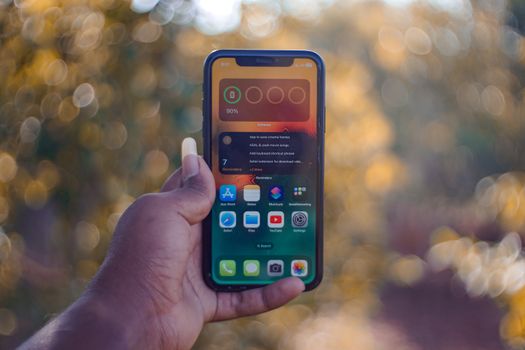
正直に告白するんですが、去年の私は完全に「通知の奴隷」でした。
Slackが来れば見る。LINEが来れば見る。Instagramのいいね通知が来ても一応確認する。気づいたら「あれ、さっきまで何やってたっけ」という状態に、30分に1回は陥ってました。
これ、かなりヤバい話でして。集中状態って、一度崩れるとそこに戻るまでに20分以上かかります。1日に10回通知で中断されたとしたら、それだけで3時間以上ロスしてる計算になる。
1日8時間働いてるつもりで、実質5時間しか仕事してない状態、普通にあり得ます。「忙しいのに成果が出ない」の正体はここにあったりする。
ある日そこに気づいて「これ、設定で解決できるんじゃないか」と調べまくった結果、スマホに最初から入っている機能だけで9割解決しました。それが集中モード(iOSの場合)/おやすみモード(Androidの場合)の活用です。
カスサポ時代に「通知の怖さ」を痛感した話
私、元々IT系のカスタマーサポートをやってたんですよ。電話やチャットで対応しながら複数システムを同時操作する、なかなかマルチタスクな仕事でした。
新人の頃、デスクトップに通知が飛んでくるたびに気が散って、お客さんへの返答がワンテンポ遅れて「え、聞いてます?」って言われたこと、何度あったか。上司に「通知は全部切れ」と言われ、半信半疑でやってみたら集中力が段違いで。処理速度が体感で1.5倍になったんです。
あの経験があったから、在宅ワークになったときも「まず通知を整理しよう」という発想になれた。ただし当時は「全部オフ」という雑な解決法しか知らなくて、大事な連絡を見逃してお客さんに怒られるという痛い事案も起こしています。
大事なのは「全部切る」じゃなくて、「必要なものだけ通す」という設計なんです。
「集中モード」はただのマナーモードじゃない
スマホに昔からある「マナーモード」で十分じゃないの?と思った人、ちょっと待って。
マナーモードは「音を消す」だけです。バイブはあるし、通知バナーは画面に出てくる。「あ、通知来てる」と気づいてしまった時点で、集中はもう崩れはじめています。集中モード(おやすみモード)は全然違います。
iOSの「集中モード」の仕組み(iOS 15以降)
iOSの集中モードは、「誰から」「どのアプリから」の通知を許可するかをホワイトリスト方式で設定できる機能です。
「仕事用モード」を作れば、「Slackとメールだけ通知を通す。LINEもSNSも全部ブロック」という設定が数分でできます。特定の連絡先(上司、重要クライアントなど)だけは通すこともできる。
さらに、ホーム画面のページをモードごとに切り替えられるという機能も。集中モード中は仕事アプリだけ並んだ画面を表示、オフのときはいつものホーム画面、という使い方ができます。これが地味にすごい。スケジュール設定による自動オン/オフや、特定の場所に着いたらオンになる位置情報連動まであります。
Androidの「おやすみモード」の仕組み
Androidはメーカーによって多少UIが違いますが、基本の考え方は同じ。「おやすみモード」で特定のアプリや連絡先からの通知だけを通す設定ができます。「重要な割り込みを許可」で緊急連絡だけは届くようにもできるし、Pixel系のGoogle純正Androidには「集中モード」という機能で特定アプリそのものを一時停止(開けなくする)する設定もあります。
【5分で完了】仕事用集中モードの設定手順
理屈はわかった、じゃあやり方を。サクッと説明します。
iPhoneで「仕事用集中モード」を作る
設定 → 集中モード → 右上の「+」をタップして「仕事」を選択します。プリセットが用意されているのでゼロから作る必要はありません。
次に「許可する通知」の設定。「連絡先」タブで上司や重要クライアントを追加、「App」タブでSlackやメールなどビジネスアプリをONにします。それ以外は通知されません。
「ホーム画面のカスタマイズ」では、仕事アプリだけ並べたホーム画面ページを集中モード中に表示する設定ができます。ここまでやると在宅ワークの快適度がまるで変わります。最後に「スケジュール済み」で平日の作業時間を設定すれば、毎朝自動でオンになります。私はここまで含めて最初の設定に3分かかりませんでした。
忘れずに設定すること:「電話を許可」。LINEや通知をブロックしても、電話は通るように設定しておきましょう。「繰り返しの電話を許可」にしておけば、2回以上かけてきた相手だけ通る設定もできます。
Androidで設定する場合
機種によって場所が異なるので、設定アプリで「おやすみモード」と検索するのが一番早いです。見つかったら「スケジュール」で自動オン/オフ時間を設定し、「例外」または「優先する割り込みのみ許可」で通す通知を指定します。「緊急の連絡先からの電話を許可」は必ず入れておいてください。
設定した後に「続けられる人」がやっている3つのこと
設定したのに1週間で使わなくなった、という声もよく聞きます。続けるためのポイントを先に伝えておきます。
最初は絞りすぎない。完璧主義で全部オフにすると、大事な連絡を見逃して「やっぱり不便」と感じてオフにしてしまいます。最初は「絶対に見なくていいアプリ(ゲーム、SNS、ニュースアプリ)だけブロック」くらいから始めて、1週間後にもう少し絞っていく段階的なやり方が定着しやすいです。
周囲に伝えておく。設定したのにスマホを手に取ってしまう原因のひとつに「見逃したらどうしよう」という不安があります。チームや家族に「集中モード中は返信が遅れる場合がある」と事前に共有しておくと、罪悪感がなくなります。私はSlackのステータスに「集中中・返信は1時間以内」と表示するようにしてから、体感でかなりラクになりました。
スケジュールを実態に合わせる。9時〜18時で設定したけど実際は10時から仕事、というズレがあると手動で触ることが増えます。自分が実際に集中したい時間帯にきっちり合わせると、「勝手にオンになってくれる」体験が快適すぎて手放せなくなります。
集中モードと一緒にやると効果が倍になる設定
集中モードをマスターしたら、これも合わせてやることをおすすめします。
バッジ(数字アイコン)を消す。アプリアイコンの右上に出る「3」「12」という数字、あれも視界に入るたびに「確認しなきゃ」という気持ちにさせます。設定 → 通知 → 各アプリのバッジをオフにするだけで、ホーム画面が驚くほどスッキリします。
iOSの「通知の要約」機能を使う。SNS通知を朝8時と夜8時にまとめて届けてもらう設定ができます。タイムラインに流されずに済む上、「まとめて確認」という習慣がつきやすい。設定 → 通知 → 通知の要約から設定できます。
スクリーンタイムで使用時間を把握する。設定 → スクリーンタイムで、アプリごとの使用時間が丸わかりになります。「今日SNS2時間見てたの私」という事実を突きつけられると、なぜかその後の使用時間が自然と減ります(自戒を込めて)。
まとめ
- スマホ通知による集中の中断は、1日に換算すると数時間のロスになり得る
- 「全部オフ」ではなく「必要なものだけ通す」設計が正解
- iOSの集中モード(iOS 15以降)・Androidのおやすみモードなら5分で設定できる
- 許可する連絡先・アプリの設定と、スケジュール自動化がポイント
- 最初は絞りすぎず、1週間後に調整する段階的なやり方が続きやすい
- バッジ非表示・通知の要約・スクリーンタイムもセットで使うと効果大
通知は、来るたびに「確認しなきゃ」と思わせるように設計されています。それを管理するのはアプリ側じゃなく、あなた自身。5分の設定で仕事の質が変わるなら、やらない手はありません。
今日の仕事終わりに、ぜひ設定を見直してみてください。

コメント