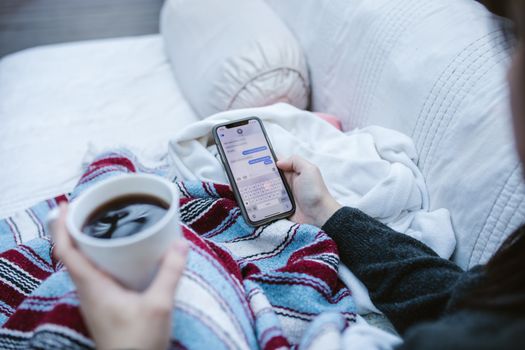
LINEの通知音、聞いただけでため息が出る日ってありませんか。
PTAの保護者グループって、なんであんなに返信が多いんでしょうか。「○○の件、ご確認よろしくお願いします」「参加できる方は『参加』とご返信ください」……はいはい、わかりました。でも電車の中で、片手に荷物を持ちながら、これをまた一から打つんですか?
わたし、元ITカスタマーサポートをやってたんですけど、そのとき上司に言われた言葉があります。「同じ文章を2回手で打った時点で、もう負けてる」。
それ、まだ手作業でやってるんですか?
「また来た」と思った瞬間、すでに3分が溶けている
共働きで40代ともなると、時間の使い方が本当にシビアになってきますよね。PTA活動そのものは大事だとわかっているし、ちゃんとやりたい気持ちもある。でも返信のための「ちょっとした手間」が地味にメンタルを削る。
たとえばこんなシーン、ありませんか?
- 夕飯の準備中に通知が来て、手が離せないのに「後で返信しなきゃ」と頭の隅に残り続ける
- 電車の中で返信しようとしたら、何を書けばいいか迷っている間に駅に着く
- 「出欠の返信をお願いします」に毎回ほぼ同じ文章を、毎回ゼロから打っている
- 寝る前にスマホを見たら未返信があって、罪悪感を持ちながら慌てて打ち込む
特に最後ふたつ、完全に「作業」になってますよね。毎回同じような文章を毎回ゼロから打つというのは、脳のリソースの無駄遣いどころか、純粋な時間泥棒です。
計算してみると、返信1回に平均2〜3分かかるとして、月10回のPTA連絡があれば月20〜30分。年間にすると4〜6時間が「定型の返信」に消えていることになります。その時間、子どもとお風呂に入れるし、好きな本も読めるし、なんなら昼寝だってできます。
結論から言います。テキスト置換、今日設定してください
回り道せずに言います。iPhoneを使っているなら、「テキスト置換」という機能を今すぐ設定するだけで、この問題の8割は解決します。
設定にかかる時間は5分。一度登録してしまえば、その後は何年でも使えます。追加アプリも不要、課金も不要、iPhoneを持っている人なら全員使える標準機能です。
iOSのテキスト置換ってなに?
簡単に言うと、「短い入力をすると、長い文章に自動で展開される機能」です。
たとえば、「pt1」と打つと「参加できます。よろしくお願いいたします。」に変換される、みたいな仕組みです。略語を打つだけで長い文章が出てくる——それだけです。
標準の「設定アプリ」に入っているので追加インストールは不要。しかもiCloudを通じて同じApple IDのiPadやMacでも共有されるので、一度登録すれば全デバイスで使えます。
なぜPTA連絡に最強なのか
PTA連絡の返信って、よく考えると「種類が限られている」んですよね。出欠の返信、確認しました、欠席で申し訳ないです、お礼——パターンはだいたい7〜10種類くらい。これを全部登録してしまえば、あとは短い符号を打つだけで文章が出てくる。
この仕組みとPTA連絡の相性、正直最高すぎます。
実際の設定手順(所要時間:約5分)
元カスサポ勢として、できるだけ丁寧に書きます。画面の案内通りに進めば迷うところはほぼないはずです。
STEP 1 設定アプリを開く
ホーム画面から「設定」(歯車マークのアプリ)を開きます。上部の検索バーに「テキスト置換」と入力すると一発で見つかります。これが一番早いです。
STEP 2 テキスト置換の画面に進む
検索を使わない場合は、以下の順番でタップしていきます。
- 「一般」をタップ
- 「キーボード」をタップ
- 「テキスト置換」をタップ
リスト画面の右上に「+」マークがあるので、それをタップすると登録画面が開きます。
STEP 3 定型文を登録する
登録画面には「フレーズ」と「ショートカット」の2つの入力欄があります。
- フレーズ:実際に出てきてほしい長い文章
- ショートカット:それを呼び出すための短い入力(「pt1」など)
具体的にはこんなイメージです:
フレーズ:参加できます。よろしくお願いいたします。
ショートカット:pt1
「保存」をタップしたら登録完了です。これを繰り返して必要な定型文をどんどん登録していきます。
ひとつポイント:ショートカットは「日常的に打たないアルファベット+数字の組み合わせ」にするのがコツです。「pt」は普段あまり打ちませんよね?「aa」や「ii」は誤変換しやすいので避けた方が無難です。わたしは頭文字を「pt(PTAのpt)」にして、pt1〜pt7まで番号で管理しています。
STEP 4 実際に使ってみる
LINEやメッセージアプリを開いて、ショートカット(「pt1」など)を打ち込んでみてください。キーボード上部の変換候補バーにフレーズが出てきたら、それをタップするだけで長い文章が一瞬で入力されます。
コツは、変換候補が出たらスペースを押さずに候補をタップすること。スペースを押すと別の動作になってしまうことがあるので注意してください。慣れてしまえば完全に無意識でできるようになります。
これだけです。設定から最初の返信まで、本当に5分かかりません。
コピペしてすぐ使えるPTA定型文7パターン
「フレーズ何を登録したらいいかわからない」という声が聞こえてきたので、そのまま使えるパターンを作りました。ショートカットはあくまで一例なので、使いやすいものに変えてください。
① 出席の返信
ショートカット:pt1
フレーズ:参加できます。よろしくお願いいたします。
② 欠席の返信
ショートカット:pt2
フレーズ:申し訳ありません、その日は都合がつかず欠席させていただきます。
③ 確認しましたの返信
ショートカット:pt3
フレーズ:ご連絡ありがとうございます。確認いたしました。
④ 了解の返信(カジュアル版)
ショートカット:pt4
フレーズ:了解しました!引き続きよろしくお願いします。
⑤ お礼メッセージ
ショートカット:pt5
フレーズ:いつもご連絡いただきありがとうございます。引き続きよろしくお願いいたします。
⑥ 遅刻・途中参加の連絡
ショートカット:pt6
フレーズ:本日は少し遅れての参加になりそうです。ご迷惑をおかけして申し訳ありません。
⑦ 自分の名前と電話番号
ショートカット:mname
フレーズ:(自分のフルネームと電話番号)
⑦は地味にめちゃくちゃ便利です。保護者名簿に名前と電話番号を書く場面って意外と多いので、「mname」と打つだけで入力完了になります。わたしは住所や緊急連絡先も別々に登録していて、フォーム入力が大幅に速くなりました。
「返信内容が毎回微妙に違う」問題、これで十分解決できる
テキスト置換を設定すると最初は「毎回同じ文章でいいのかな」って少し不安になるかもしれません。でも考えてみてください——PTA連絡の返信って、そもそも個性を求められていません。
「了解しました」が「了解しました!」になっても、「確認いたしました」が「確認しました」になっても、伝わる内容は同じです。むしろ安定したトーンで毎回きちんと返信している方が、相手から見ると「信頼できる人」に映ることが多い。
ただ、「この場面だけは一言添えたい」ってときも当然あると思います。そういうときはフレーズを呼び出した後に、末尾に一言だけ追加すればOKです。ゼロから打つより断然ラク。骨格を呼び出して肉付けする方式、これが一番効率的です。
わたしが元カスサポにいたとき、同じ方式でサポートメール1通あたりの返信時間を平均8分から1分半に短縮しました。完全自動にはならなくても、「下地を呼び出して仕上げる」だけで体感の重さが全然変わります。
もう少し先へ——Siriとの組み合わせで「声で返信」もできる
テキスト置換に慣れてきたら、次のステップとしてSiriとの組み合わせが地味に強いです。
両手が塞がっているとき(料理中・子どもを抱えているとき)に使えるワザで、「ヘイSiri、〇〇さんにLINEで”pt3″を送って」と話しかけると、テキスト置換が効いた状態でメッセージが展開されます。送信確認のステップは入りますが、スマホをポケットから出さずに返信の準備ができるのはかなり便利。
また、iOSの「ショートカット」アプリを使えば、さらに複雑な自動化も可能です。ただしこちらは学習コストが少しあるので、まずテキスト置換で快適な状態を作ってから試すのがおすすめです。段階を踏んだ方が絶対続きます。
まとめ:今日から使える時短ポイント
- iOSの「設定 → 一般 → キーボード → テキスト置換」から定型文を登録できる
- ショートカットは「pt1」「pt2」など日常的に打たない文字列がおすすめ
- 出欠返信・確認返信・お礼など、PTAでよく使う7パターンを先に登録しておく
- 一度登録すればiCloudで全デバイスに自動同期される
- 定型文を呼び出した後に一言添えるだけで、場面に応じた微調整も簡単
- 慣れてきたらSiriとの組み合わせで両手が塞がっているときでも返信できる
- 年間4〜6時間の「返信作業時間」が、もっと大事なことに使える時間に変わる
PTA活動って、そもそも「地域と子どものために動く」のが目的のはずで、返信を打つことに時間を使うために参加しているわけじゃないですよね。テキスト置換ひとつで、使える時間を自分に取り戻してください。
設定は今夜5分で終わります。寝る前に、ぜひ。

コメント