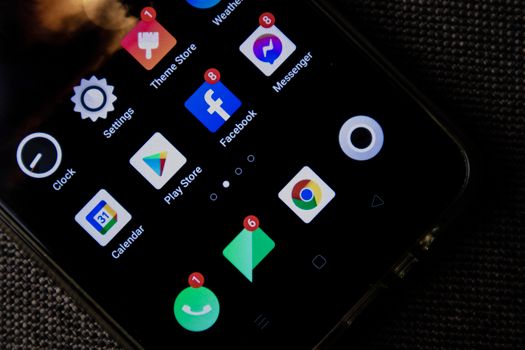
スマホを見るたびに「あ、また通知来てる」ってなりませんか? LINE、メール、SNS、ニュースアプリ、天気、ゲーム……。気づいたら画面ロック解除→確認→「あ、たいしたことなかった」のループで午前中が終わってた、なんて経験、ありますよね。
私も在宅ワークを始めた頃、まさにそれでした。「自由な時間があるのに、なんか仕事が進まない」って悩んでたんです。原稿を書いてる最中にバズり記事の通知が来て「ちょっとだけ」と思ったら20分経ってた、みたいな。
ある日ふと試しに1時間かけてスマホの通知設定を全部見直してみたら、翌日から体感が全然変わりました。計測してみたら、1日に30分以上スマホに取られていた時間が丸ごと消えてた。
それ、まだ全部の通知、受け取ってるんですか?
通知が「隙間時間ドロボー」になっている現実
人は集中を一度途切れさせると、元の集中状態に戻るまで平均23分かかるという研究があります(米カリフォルニア大学アーバイン校)。つまり、1回の通知確認が最悪23分のロスになる。1日5回邪魔されたら、それだけで2時間が消える計算です。
1日何回スマホを見てる?
試しに1日だけ、スマホのスクリーンタイムを確認してみてください。iPhoneなら「設定→スクリーンタイム」、Androidなら「設定→デジタルウェルビーイング」から見られます。私が最初に確認したとき「ロック解除:87回」と表示されていて、思わず笑いました。そんな回数、仕事で必要だった?って。
フリーランサーや在宅ワーカーは「すぐ返事しなきゃ」という強迫観念でスマホを手放せなくなりがちです。でも実際のところ、今すぐ返事が必要な通知って、1日に何件あります? 正直に数えると、ほとんどの人が片手で足りるはず。
ミズキ流・通知の断捨離3ステップ
難しいことは何もしません。ズボラな私でも30分あれば終わる方法です。
STEP1:全通知を一覧で見る(5分)
まず「設定 → 通知」を開いてください(iPhoneもAndroidも同じ場所です)。インストール済みアプリの一覧がズラッと並びます。アプリがデフォルトで通知をオンにしていることが多いので、眺めるだけでゾッとします。私は最初、53個のアプリが通知オンになっていました。53個。 元ITサポートの私でも絶句しました。
STEP2:「なくても死なない通知」を即オフ(15分)
判断基準はシンプルに一つだけ。「この通知が来なくて困ったことがあるか?」それだけ。ないなら切る。
ゲームの通知は100%切っていい。ニュースアプリも、自分から開けば読める。天気アプリも同様。SNSは悩むところですが、「誰かにメンションされたとき」だけ通知するくらいで十分なことが多いです。私がオフにしたのはこのあたりです:
- ゲームアプリ全般(問答無用でオフ)
- ニュース・まとめ系アプリ
- 天気・乗換アプリの「お知らせ・キャンペーン」系
- SNSのいいね・フォロー通知(メンションだけ残した)
- ショッピングアプリのセール・キャンペーン通知
STEP3:残す通知は「バナー→バッジ」に格下げ(10分)
全部切るのは怖い。でも全部受け取るのはキツい。そのときの妥協案が「バッジ通知への切り替え」です。バッジとは、アプリアイコンに表示される赤い丸数字のこと。画面は光らない、音も出ない、ただ「あとで確認してね」と静かに待っていてくれる。これが最高に賢い。
メールやSlackなど「見逃せないけど今じゃなくていい」ものをこのバッジ方式に切り替えるだけで、集中の途切れ方が全然違います。画面を占領するバナー通知(画面上部にでかでかと出るやつ)を消すだけで、作業中の「あ、なんか来た」という反射が激減します。
iOS・Android別 具体的な設定の手順
iPhoneユーザー向け
「設定 → 通知 → (アプリを選択)」を開き、「バナー」のチェックを外して「バッジ」だけを残す。これだけです。
さらに便利なのが「時刻指定要約」機能(iOS15以降)。「設定 → 通知 → 時刻指定要約」から、重要でないアプリの通知を指定した時刻にまとめて届けるよう設定できます。朝9時と夕方17時だけまとめて確認、みたいな運用ができて非常に快適です。緊急でない通知をここに集約するだけで、日中の邪魔がほぼゼロになります。
Androidユーザー向け
「設定 → アプリ → (アプリ選択)→ 通知」で個別設定ができます。通知の「カテゴリ」ごとにオン/オフできるので、同じアプリでも「重要メッセージだけオン、プロモーションはオフ」という細かい設定が可能です。Gmailなら「プライマリ通知のみオン」にすると一気に静かになります。
また、通知バーを長押しして「このアプリの通知をサイレントにする」を選ぶと、その場でサクッと切り替えられます。「邪魔だな」と思った瞬間にその場で対処できるので、後回しにしなくて済みます。
集中モードで「仕事時間」を仕組みとして守る
通知を整理したら、次は「集中モード」を使ってみてください。iPhoneなら「集中モード(Focus)」、Androidなら「フォーカスモード」が標準搭載されています。
仕事中は指定したアプリ・連絡先からの通知しか来ない設定にできるので、「作業の2時間だけはクライアントとLINEしか通さない」が実現できます。スケジュールと連動させれば、仕事開始時刻に自動でモードが切り替わる。これを設定してから、私の午前中が劇的に変わりました。
- iPhone:設定 → 集中モード → 「仕事」などを新規作成 → 許可する連絡先・アプリを選択 → オートメーションで時間帯を指定
- Android:設定 → デジタルウェルビーイング → フォーカスモード → 遮断するアプリを選んで開始(スケジュール設定も可能)
やってみたら本当に変わった話
通知を整理した翌日の朝、デスクに向かってから気づいたら2時間ノンストップで作業していました。普段は30分に1回くらいスマホを手に取っていたのに、その日は全然手が伸びなかった。
理由はシンプルで、「通知が来ないから、気にならない」んです。音や光がなければ、人間ってスマホをそんなに確認しないんだなと実感しました。通知ってある種の「条件付け」なんですよ。バイブが鳴る→反射的に見る、のループ。そのループを断ち切るだけで、集中の質が変わる。
カフェで仕事していたある日、「そういえば今日スマホ全然見てないな」と気づいたのは昼過ぎでした。以前の私には考えられない変化です。
通知整理以外でも、時間を取り戻す小ワザ
せっかくなので、通知以外でスマホに時間を奪われにくくなるコツも少し紹介します。
ホーム画面をシンプルにする:アイコンが並んでいるだけで「なにかやることあったっけ」と触りたくなります。よく使うアプリ5〜6個だけホーム画面に置いて、あとはAppライブラリ(iPhone)やアプリドロワー(Android)に隠す。見えないものは触らない。これ、地味に効きます。
充電場所を作業スペースから離す:物理的に手の届かない場所に置くだけで、無意識にスマホを手に取る回数が激減します。私はリビングで充電するようにしたら、仕事部屋でのスマホ確認がほぼゼロになりました。
スマホをグレースケール(白黒)表示にする:カラフルなアイコンは視覚的な刺激が強く、脳が「見たい」と感じやすくなります。白黒表示にするだけでスマホへの引力が弱まります。iPhoneなら「設定 → アクセシビリティ → 画面表示と文字サイズ → カラーフィルタ」から設定できます。
まとめ
通知の整理は「デジタルデトックス」みたいな大げさな話じゃなく、30分でできる地味な作業です。でも効果は地味じゃない。
- 全通知を一覧で確認し、「なくても死なない通知」を即オフにする
- 残す通知は「バナー→バッジ」に格下げして静かに待たせる
- 集中モードで「仕事時間」を仕組みとして守る
- ホーム画面の整理・充電場所の移動・グレースケールが地味に効く
1日30分を取り戻すと、1ヶ月で約15時間、1年で180時間になります。その時間が、通知設定を見直すだけで戻ってくる。
「知ってた」と思っても、実際に設定を見直したことがない人は多いはず。今日の仕事が終わった後、5分だけスマホの通知一覧を開いてみてください。きっと「なんでこれオンにしてたんだ」というアプリが5個は見つかります。

コメント