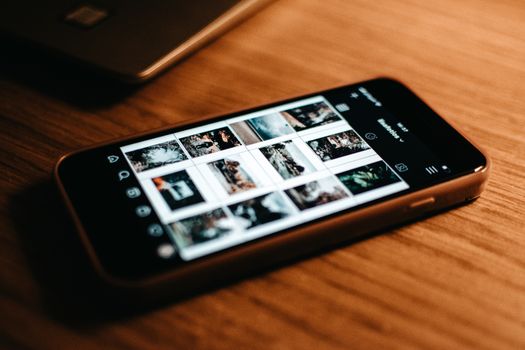
スマホに「ストレージの残りが少なくなっています」という通知が来たとき、みなさんどうしていますか?「あとで確認」を押してそのまま3年——わかります。去年まで私もそうでした。
気づいたら子どもの写真が1万2000枚。運動会の写真を探すのに10分かかる。フォトブックを作ろうとアプリを開いたら選ぶのが億劫になって閉じる。この負のループが3年続きました。
でも今は週15分で管理が完結しています。最初に設定を1回やっただけで、あとはAIが勝手に動いてくれています。「それ、まだ手動でフォルダ分けしてるんですか?」——元ITカスサポ出身の私が言うのもなんですが、2026年にそれはちょっともったいない。
まず確認:あなたの写真は今どこにある?
整理を始める前に現状把握から。写真管理で困っている人のほとんどは、以下のどれかに当てはまります。
- カメラロールに全部ぶち込んである
- クラウドに入れているけど「バックアップ」なだけで整理はゼロ
- フォルダを作り始めたけど途中で力尽きた
どれも「撮る」は得意で「管理」が追いついていないパターンです。今日やることは設定だけ。写真を1枚1枚見て選ぶ作業は、ほぼありません。
クラウドを1つに絞ることが大前提
複数のクラウドに写真が散らばっている状態が一番よくないです。まずここを整理します。
AndroidユーザーはGoogleフォト一択
AI顔認識・場所認識・日付振り分けの精度が他サービスより頭1つ抜けています。追加ストレージが必要なら、Google Oneの100GBプランで月250円(2026年9月時点)。1万枚の写真でも余裕で収まります。
iPhoneユーザーはiCloudかGoogleフォトか
iCloudはiPhone・Mac・iPad間の同期が最もスムーズ。ただしAIの振り分け精度はGoogleフォトのほうが上です。迷ったらGoogleフォトを選んでおけば間違いありません。
どちらを使うにせよ、2つ以上のサービスに写真を分散させるのはやめましょう。管理が倍になります。
設定30分で「撮りっぱなし」を卒業する手順
ここが今日のメインです。最初の30分を乗り越えれば、あとは放っておいても写真が整理されていきます。
Step 1:自動バックアップをオンにする(5分)
Googleフォトアプリを開いて、右上のアカウントアイコン→「フォトの設定」→「バックアップ」→「バックアップをオンにする」。これだけです。
「Wi-Fi接続時のみ」に設定しておくとモバイルデータを消費しません。充電しながら寝ている間に全部アップロードされるので、意識する必要がほぼゼロ。
Step 2:子どもの顔を登録して自動アルバムを作らせる(10分)
アプリの「検索」タブを開くと、上部に顔写真の一覧が並んでいます。子どもの顔をタップして名前をつけるだけで、以降の写真は自動でその子のアルバムに振り分けられます。
私は長女・次女に加えて夫も登録しています。旅行後に「全員写っている写真だけ表示」ができるので、年賀状用の写真選びが3分で終わるようになりました。これだけでも設定した価値があります。
Step 3:「思い出」機能を週1回チェックするルーティンにする
Googleフォトの「ライブラリ」タブにある「思い出」は、AIが過去の同じ日付の写真を自動でピックアップしてくれる機能です。「2年前の今日」みたいな形で懐かしい写真が出てきます。
ここでお気に入りにハートをつけるだけ。1回あたり10分もかかりません。私は日曜の夜、お風呂上がりのリラックスタイムにやっています。苦になったことは一度もないです。
Step 4:祖父母との共有は「共有アルバム」に一本化する(5分)
写真をLINEで毎回送るのは地味に手間がかかります。Googleフォトの「共有アルバム」を1つ作って祖父母を招待しておくと、追加した写真を相手が勝手に見られるようになります。
「孫の成長記録(2026年)」みたいなアルバムを作って月10枚だけ入れていく運用にすると、写真共有の手間が劇的に減ります。
溜まった過去1万枚はどうする? 答え:基本的に放置でOK
「設定はわかった。でも今まで溜まった写真はどうするの?」という疑問、ですよね。結論から言うとそのままで問題ありません。
Googleフォトはバックアップが完了した段階で、過去の写真全部にAIの分析を自動適用します。顔認識も場所情報も勝手に反映されます。1万枚なら処理に1〜2日かかりますが、その間スマホを触り続ける必要はありません。
月1回だけやるといい作業:重複写真の一括削除
Googleフォトの「容量を管理」→「似たような写真をクリーンアップ」を使うと、連写した写真をグループ表示して不要な分だけ削除できます。同じアングルで6枚撮ったうちの5枚を3タップで削除——これだけで平均200〜300枚消えることがザラです。
これを月1回やるだけで、ストレージの圧迫がかなり解消されます。
「写真整理にかけていい時間」の正直な話
カスサポ時代に何百人もの写真整理相談を受けた経験から正直に言います。完璧を目指すと確実に挫折します。
年に1回フォトブックを作ろうとして断念する人の大半は、「全部の写真を見て厳選しなきゃ」と思っています。でも本当に振り返りたい写真なんて、七五三・誕生日・運動会・旅行——ハレの日の記録だけ。絞れば年間50〜100枚程度です。
「完璧なアルバム」より「いつでも見返せる写真」のほうが価値があります。週15分という数字は、実際に「思い出チェック+重複削除」にかかる時間を計測したものです。これ以上かけても生活の質はほとんど変わりません。
まとめ:設定したら終わり、それが最高の整理術
- クラウドを1つに絞る(迷ったらGoogleフォト)
- 自動バックアップをオンにする(Wi-Fi接続時のみに設定)
- 子どもの顔を顔認識に登録する(名前をつければ自動アルバム生成)
- 週1回「思い出」をチェックしてハート登録(10〜15分で完結)
- 月1回は重複写真を一括削除(ストレージの余裕が生まれる)
最初の設定30分を乗り越えれば、あとは自動で回ります。「撮ることの楽しさ」が「整理のストレス」に上書きされていた状態から、今日で卒業しましょう。
写真管理が整うと、次のステップとして動画の扱いが気になってくる人が多いです。動画は写真より一癖ありますが、考え方は同じで攻略できます。それはまた別の記事で。


コメント