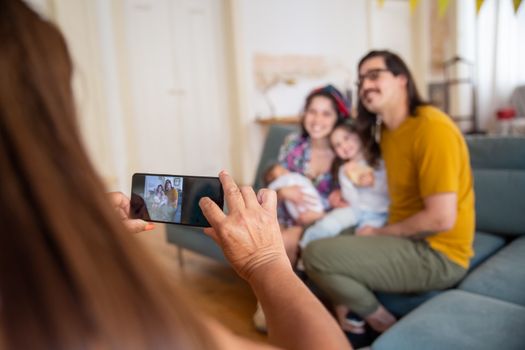
聞いていいですか。スマホの写真フォルダ、今何枚ありますか?
夏休みが終わって1ヶ月近く。海・プール・花火・BBQ・帰省……撮りに撮りまくった写真が、まだそのまま眠ってますよね。「いつか整理しよう」と思いながら、気づいたら3,000枚。それ、まだ手作業でやろうとしてるんですか?
私、元IT系コールセンターのカスタマーサポートをやってたんですが、「スマホの写真整理どうすればいい?」という相談、ほんとに多かったんです。試行錯誤した結果たどり着いたのが「AIに全部やらせる」という作戦。この夏、実際に子ども2人分の写真3,200枚を1時間かからずに片付けました。その方法、全部お伝えします。
手作業整理が永遠に終わらない本当の理由
「1枚1枚見ながら削除する」——この方法、詰んでます。3,000枚を1枚3秒で判断しても150分。その間に子どもが「ねーねー」ってくるし、1枚見るたびに「あ、この時かわいかった〜」ってなって結局全部残す。
手動整理が終わらないのは意志力の問題じゃなくて、やり方が根本的に間違っているんです。今のスマホのAIは「どれ残す?」の判断を肩代わりできるレベルになってます。使わない手はない。
まず5分:AIに仕事を丸投げする初期設定
ここだけやれば、あとはスマホが勝手に動きます。
iPhoneユーザーはこの3つだけ確認する
①「メモリー」機能をオンにする
設定 → 写真 → 「iPhoneのメモリー」をオン。日付・場所・人物ごとに自動で振り返りアルバムを作ってくれます。夏休み中に撮った写真は「夏 2024」のようなアルバムに自動まとめされます。
②「人物とペット」アルバムで顔認識を使う
写真アプリ下の「アルバム」→「人物とペット」を開くと、顔認識で勝手に人物別フォルダが作られています。子どもA・子どもB・おじいちゃん……と分類済み。名前をつけておくと次回以降も認識してくれます。
③「重複項目」を先に一括削除する
アルバム → 「ユーティリティ」→「重複項目」。連写や同タイミングで撮ったほぼ同一の写真を自動検出してくれます。「高品質を保持」を選ぶだけで一括削除でき、これだけで枚数がまとまって減ります。
AndroidユーザーはGoogleフォトを入れる
Androidの方は、Googleフォトが圧倒的に使いやすいです。iPhoneユーザーでも入れておく価値あり。
「思い出」タブをまず確認する
Googleフォトのトップに出る「思い出」は、旅行・イベントごとに自動でアルバムを作ってくれます。「夏休み2024」も自動生成されていることが多い。
検索バーに写真の内容を入力する
「海」「プール」「花火」と入れるだけで、AIが写真の内容を判別して関連画像を出してくれます。「笑顔」「ケーキ」でも動きます。カテゴリ分類が一瞬で終わります。
整理の最速ルーティン(合計55分)
設定が終わったら、あとはこの流れに乗るだけです。
STEP1:AIが作った自動アルバムを眺める(15分)
iPhoneの「メモリー」またはGoogleフォトの「思い出」を開いて、自動生成されたアルバムを眺めます。この時点でいい感じにまとまっているものはそのまま保存するだけ。手を加えなくていい。
ここで削除するのは「明らかにブレてる」「真っ暗」「アプリのスクショが混入してる」程度で十分。全部見なくていい。ざっくりで進めます。
STEP2:人物アルバムでベスト写真を選ぶ(20分)
人物ごとにまとまったフォルダを開いて、「これは残す」という写真に★(お気に入り)をつけていきます。
コツは「削除する」ではなく「選ぶ」思考に切り替えること。3,000枚全部を見て削除するんじゃなくて、「この子のこの夏でベスト10枚」を選ぶ感覚でやると爆速です。人物ごとに絞り込まれた状態から選ぶから、枚数の多さに圧倒されなくて済みます。
STEP3:家族共有アルバムに集めて完成(20分)
★をつけた写真を「共有アルバム」に入れます。iPhoneはiCloud共有アルバム、GoogleフォトはGoogle共有アルバム。これで義両親や実家にも送れるし、印刷したいときも一か所から選べます。
iCloudファミリー共有を使っていれば、夫婦どちらが撮った写真もここに集められます。「パパが撮った写真どこ?」問題が永遠に解決します。
正直に比較:iPhone標準 vs Googleフォト、どっちが速い?
両方使い倒した感想を正直に言います。
iPhone標準写真アプリ:設定ゼロで始められる手軽さが最大の強み。顔認識の精度が高く、子どもが赤ちゃんから小学生になっても同一人物として認識します。ただしストレージ管理は有料iCloudが実質必要(50GBで月額130円)。
Googleフォト:検索の自由度が圧倒的。「プールで笑ってる写真」のようなあいまい検索でも引っかかります。AndroidとiPhone両方に入れられるのも強みで、夫婦で端末が違う家庭に特に便利。
結論:日常使いはiPhone標準、細かい検索や整理はGoogleフォトという二刀流が最強です。両方入れておいて損はないです。
ズボラが考えた「二度と溜めない」仕組み
整理が終わったら、「また3,000枚溜めないためにどうするか」も仕込んでおきましょう。
月末5分ルール:月末に「重複項目削除」と「★なし写真の一括削除」だけやる。これを習慣にするだけで年間の爆増が防げます。
連写をやめて1枚を狙う:「同じ構図で10連写」をやめるだけで後の作業が劇的に減ります。連写より「一番いい瞬間を狙って1枚」に切り替えるのが、実はいちばん効く時短です。
フォトブックで月10枚だけ印刷する:デジタルで残すだけでなく、ベスト写真を月10枚だけプリントする運用にすると「選ぶ基準」が自然と上がってスマホの枚数も減っていきます。Tolotや各社フォトブックサービスを組み合わせるのもアリ。
まとめ
- iPhoneの「重複項目削除」「人物とペット」「メモリー」機能を最初にオンにする
- Googleフォトの検索・自動アルバムも組み合わせると整理速度がさらに上がる
- 「削除する」ではなく「ベスト写真を選ぶ」思考に切り替えると爆速になる
- 家族共有アルバムに集めることでデータ分散問題も解決
- 月末5分ルールで「溜めない仕組み」を最後に仕込む
写真整理って「重い腰を上げないといけないタスク」のイメージがあるけど、AIを使うと判断する量が10分の1以下になります。3,000枚全部と向き合う必要はない。AIがすでに分類してくれているところから、好きな写真を選ぶだけでいい。
夏の記憶、薄れないうちに今日やっちゃいましょう。
コメント