「あ、また薬飲むの忘れた」「ゴミ、昨日出すやつだった……」
そういう朝、週に何回ありますか?
わたし(ミズキ)、ITカスタマーサポートを5年やってたくせに、毎朝リマインダーを手動でセットし直していた時期がありました。月曜はゴミ、火曜は薬、木曜は燃えるゴミ……ってiPhoneのリマインダーアプリを開いて、タップして、時間設定して。
それ、まだ手作業でやってるんですか?
iPhoneには「ショートカット」という神アプリがあります。そしてその中の「オートメーション」機能を使えば、毎朝の通知をぜーんぶ自動化できます。一度設定したら、あとは何もしなくていい。ズボラの私が「これは天才の発明だ」と感動した機能です。
この記事では、スマホ活用は初心者という方でも画面を見るだけで真似できるように、設定手順をなるべく細かく解説します。所要時間は5〜10分。今日の朝から使えます。
リマインダーとオートメーション、何が違うのか
「リマインダーアプリでよくない?」という声が聞こえてきそうなので、最初にここを整理させてください。
リマインダーアプリは、設定した日時に1回だけ通知を送ってくれます。繰り返し設定もできますが、選べるのは「毎日」「毎週」「毎月」の固定パターンのみ。「平日だけ」「月・水・金だけ」といった細かい指定はできません。
一方、ショートカットのオートメーションは、
- 「平日の朝8時だけ」通知を送る
- 「月・水・金の7時30分だけ」動かす
- 「充電器を外したタイミングで」通知する
といった複雑な条件も設定できます。しかも、通知の文章を完全に自由に書けます。「8:00 水を飲め(強制)」みたいな、自分にしか通じない表現で通知できるのが最高。
カスタマーサポート時代に「iPhoneの使い方が分からない」という電話を山ほど受けましたが、このオートメーション機能を知っている人は本当に少なかった。でもやってみると、設定はびっくりするほど簡単です。
ショートカットアプリを開いてみよう
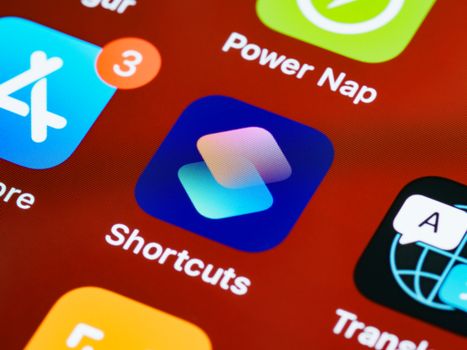
まず、iPhoneに最初から入っている「ショートカット」アプリを探してください。青とオレンジのグラデーションが印象的な四角いアイコンです。
ホーム画面のどこかにあるはずですが、見当たらない場合は画面を下にスワイプして「ショートカット」と検索すれば出てきます。「App Storeでインストールが必要?」と思われがちですが、iOS 13以降のiPhoneなら最初から入っています。iOSのバージョン確認は「設定」→「一般」→「情報」から。2019年以降に発売されたiPhoneであれば、まず問題ありません。
アプリを開くと、画面下部に「ショートカット」「オートメーション」「ギャラリー」の3つのタブが並んでいます。今回使うのは真ん中の「オートメーション」タブです。
朝の通知を全自動化する設定手順
ここが本題です。実際に画面を操作しながら読み進めてください。
STEP1:オートメーションを新規作成する
「オートメーション」タブを開いたら、右上の「+」ボタンをタップします。
「個人用オートメーションを作成」を選ぶと、トリガー(何をきっかけに動かすか)の一覧が表示されます。「メッセージを受信」「アプリ」「アラーム」など色々ありますが、今回は時刻で動かしたいので「時刻」をタップしてください。
時刻の設定画面が開きます。設定するのは3つ。
- 時刻:通知を受け取りたい時間(例:7時30分)
- 繰り返し:「毎日」「毎週」「毎月」から選択
- 曜日:「毎週」を選んだ場合、曜日を選べます(月〜金だけにするなど)
設定できたら「次へ」をタップ。
STEP2:アクション(動作)を追加する
次の画面で「アクションを追加」をタップすると、何千種類もの操作から選べる画面が出てきます。少し圧倒されますが、大丈夫。上部の検索バーに「通知」と入力してください。
「通知を送信」というアクションが表示されるのでタップします。すると、画面下部に「通知を送信」のブロックが追加されます。「メッセージ」の部分をタップして、表示したい内容を自由に入力してください。
参考までに、わたしが実際に入れている通知文の例です。
- 「水、飲んだ?最低500ml(強制)」
- 「今日の弁当、冷蔵庫から出した?」
- 「ゴミ出しDAY。袋をまとめておけ」
リマインダーの固いタイトル欄よりも自分にしか通じない表現で書けるのが、地味に好きなポイントです。
STEP3:「実行の前に尋ねる」を必ずオフにする
アクションの入力が終わったら「次へ」をタップすると確認画面に移ります。
ここで最も重要な設定があります。画面の中に「実行の前に尋ねる」というトグルスイッチがあります。デフォルトはオンになっています。これがオンのままだと、毎回「実行しますか?」という確認ダイアログが出てきて、自動化の意味が半減してしまいます。
これをオフにすると「実行の前に尋ねない」という確認が出ますが、「尋ねない」を選んでください。これで完全に自動化されます。最後に「完了」をタップして設定完了です。
試しに時刻を2〜3分後に設定して動作確認するのがおすすめです。通知が来ることを確認したら、本来の時刻に変更すれば安心。
STEP4:複数の通知をまとめてセットするコツ
同じ時刻に複数の通知を送りたい場合、2つの方法があります。
方法A:1つのオートメーションに複数の「通知を送信」ブロックを追加する
アクション編集画面で「+」をタップするたびにブロックを追加できます。7時30分のオートメーションに「水を飲め」「薬を飲め」「今日の予定確認」の3つを入れる、みたいな使い方です。
方法B:時刻をずらして別々のオートメーションを作る
「7:30に水の通知」「7:35に薬の通知」と少しズラすと、通知がバラバラに届くので見落としにくくなります。通知センターで複数の通知が1件ずつ並んでいるほうが処理しやすいと感じる方にはこちらがおすすめ。わたしはこっちを使っています。
わたしが実際に設定している「朝の通知」5選
参考までに、今わたしが設定している朝のオートメーションを全部公開します。
① 6:50「今日の燃えるゴミ確認」(月・水・金のみ)
内容は「今日ゴミ。袋を出せ。以上。」という自分への命令口調。月曜だけ発動する「資源ゴミ」用のオートメーションも別で作っています。曜日ごとの設定ができるのがリマインダーとの最大の差です。
② 7:00「水500ml飲め」(毎日)
午前中の水分不足を防ぐための通知。昔は午後になってから「今日ほとんど水飲んでない」ということが多かったのですが、これ1本でほぼ解決しました。500mlという具体的な数字を入れているのがポイント。
③ 7:20「今日の天気確認」(平日のみ)
「傘いるかも?チェックして」という内容。天気アプリを開くだけのことなんですが、通知がないと忘れます。所要時間10秒の確認習慣でも、リマインダーなしでは月に5回くらいしかやれていませんでした。
④ 8:00「薬飲んだ?」(毎日)
飲み忘れ防止。曜日ごとに違う薬がある場合は、曜日を指定したオートメーションを複数作ると管理しやすいです。
⑤ 8:45「電車遅延チェック」(平日のみ)
「乗換案内アプリで遅延確認した?」という通知。週に1〜2回は遅延があるので、出発前1分で確認する習慣になりました。これだけで何度かセーフになっています。
この5つで毎朝の「忘れた!」がほぼゼロになりました。一度設定すれば何も手を動かさなくていいので、ズボラの方には本当におすすめです。
やりがちな失敗と対処法
元カスサポ目線で、設定時のよくある詰まりポイントをまとめておきます。
「通知が来ない」場合
「実行の前に尋ねる」がオンのままになっている可能性が高いです。オートメーションの一覧から該当のものをタップ→右上「編集」→「次へ」で確認画面に進んでチェックしてください。それでも来ない場合は、iPhoneの「設定」→「通知」→「ショートカット」で通知が「オン」になっているかも確認を。
「休日も通知が来てしまう」場合
オートメーション作成時の「繰り返し」で「毎日」を選んでいるはずです。編集画面で「毎週」に変更し、月〜金の曜日だけチェックを入れ直してください。
「通知の内容を変えたい」場合
オートメーションタブから該当のオートメーションをタップ→「編集」→アクションブロックをタップで文章を変更できます。特に「薬の種類」や「ゴミの曜日」など変わりやすい情報は、年に1〜2回見直すと快適です。
「機種変更したら消えた」場合
オートメーションはiCloudバックアップに含まれないことがあります。機種変更時は新しいiPhoneで再設定が必要です。設定内容のスクリーンショットを1枚撮っておくだけで後の手間が格段に減ります。
慣れたら試したい「もう1段上」の自動化
朝のルーティン通知を設定できたら、次に試してほしい応用技もいくつか紹介しておきます。
充電器を外したタイミングでToDoを通知する
「時刻」ではなく「充電器が取り外された」をトリガーにすると、「今日のタスク確認した?」という通知を充電を外した瞬間に送れます。朝に必ず充電を外す人なら、時刻を固定しなくていいので生活リズムが不規則な日にもズレません。
位置情報と組み合わせる
トリガーを「場所に到着」にすると、「スーパーに着いたら買い物リストを確認」「職場に着いたらタイムカードを押す」といった使い方ができます。場所に連動した通知が欲しい場合にどうぞ。
Apple Watchと組み合わせる
Apple Watchを持っている方は、通知が手元に来るので体感がまったく変わります。iPhoneを机に置いたまま腕に通知が来るので、見落としがさらに減ります。朝の通知との相性は最高です。
まとめ
iPhoneのショートカット「オートメーション」機能を使えば、朝のルーティン通知を完全に自動化できます。
- ショートカットアプリ → オートメーションタブ → 右上「+」で作成開始
- トリガーは「時刻」、アクションは「通知を送信」を選択
- 「実行の前に尋ねる」を必ずオフにすること
- 「毎週」+曜日指定で「平日だけ」「月水金だけ」の通知も作れる
- 設定は5〜10分。一度作ったらあとは何もしなくていい
リマインダーアプリで毎朝手動設定していた人は、今日このまま設定してみてください。わたしは初日から「なんで今まで手動でやってたんだろ」と後悔しました。
それ、まだ手作業でやってるんですか?——これが口癖のわたしが、もっとも自分自身に言い聞かせた言葉でもあります。

コメント