ねえちょっと聞いてほしいんですけど。先月ふと気になって自分のiPhoneのスクリーンタイムを確認したら、1日平均4時間12分って出てきたんですよ。
いや、そんなに使ってるつもりなかったんですよ。仕事の合間にちょっと見る程度のつもりが、気づいたら4時間超え。しかもその大半が「なんとなくロック解除→通知確認→SNSをダラ見」の繰り返し。
通知が来るたびに作業を中断して、画面を確認して、また作業に戻る。この1回あたり数十秒の確認が、実は集中力の回復に最大23分かかるという研究があります(カリフォルニア大学アーバイン校、Gloria Markらの調査)。数十秒の確認で23分ロスする。ヤバくないですか、この非効率。
それ、まだ全部の通知をオンにしたままにしてるんですか?
というわけで今回は、元ITカスサポの私ミズキが実際にやって効果を実感した、スマホ通知のデジタル断捨離を紹介します。iPhoneとAndroid、両方の手順をちゃんと書くので安心してください。
通知が「全部オン」だと何がヤバいのか
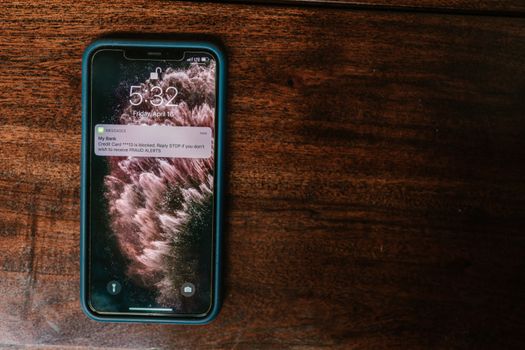
カスサポ時代に痛感したんですが、スマホって設計上、通知を出しまくるように作られてるんですよね。アプリをインストールするたびに「通知を許可しますか?」って聞いてくる。で、なんとなく「許可」を押し続けた結果、気づいたら1日に150回以上通知が来る状態になってる人もいます。
問題は通知の数だけじゃなくて、通知が来るたびに脳のモードが強制的に切り替わること。作業中に「ピン」って音が鳴るだけで、集中力が一瞬途切れる。その断片的な中断が積み重なって、1日トータルで30分〜1時間の時間が溶けていく計算になります。
ちなみに私が実際に通知を整理したら、1日の通知数が178件から31件に減りました。それだけで体感的に「あ、今日なんか頭が疲れてない」ってなった。
まずは「現状把握」から。自分のスマホを客観視してみよう
いきなり設定をいじる前に、まず現実と向き合いましょう。知らないままだと断捨離できないので。
iPhoneのスクリーンタイムを確認する
設定アプリを開いて「スクリーンタイム」をタップ。今日・先週の使用時間がグラフで出てきます。アプリ別の使用時間も見られるので、「え、Instagramにそんな時間使ってたの」という衝撃を受けてください。
下にスクロールすると「通知」の欄があり、アプリ別の通知回数も確認できます。「1日に〇〇から通知が来ました」という集計が出てくるはず。これを見て絶句した人は設定を変える準備ができています。
Androidのデジタルウェルビーイングを確認する
設定アプリ→「デジタルウェルビーイングとペアレンタルコントロール」を開きます(機種によって名称が若干異なる場合あり)。円グラフで使用時間が出てくるので、これも現実を直視してください。
通知の確認は「設定→通知→アプリの通知」から、アプリ別の通知状況を確認できます。
ミズキ流・通知の3段階仕分け術
全部の通知をオフにするのは極端すぎるし、逆に大事な連絡を見逃すのも困る。カスサポ時代に「設定を変えたら重要なメールを見逃した」という相談を何十件も受けたので、ここは慎重に行きます。
私がやってるのは3段階の仕分けです:
レベル1:即時通知必須(バナー+音)
電話着信、家族・信頼できる数人からのLINE、仕事の緊急連絡用Slack(特定チャンネルのみ)
レベル2:バナーは出すけど音なし
LINEのグループ(会社・友人)、メール、その他の仕事系アプリ
レベル3:完全オフ(アプリを開いた時だけ確認)
SNS(Instagram、X、TikTok)、ニュースアプリ、ショッピングアプリ、ゲーム
SNSの通知って、基本的に「あなたの投稿に誰かがいいねしました」系なので、1時間後に確認しても何も困らないんですよね。そのことに気づいてから迷いなくオフにできました。
iPhone通知設定 実際の手順
アプリごとに通知をオフにする
「設定」→「通知」を開くと、インストール済みのアプリが一覧で並んでいます。ここから1個ずつ設定を変えていきます。
最初は面倒くさいですけど、一度やれば終わりなので15分だけ我慢してください。
各アプリを開くと「通知を許可」のトグルがあります。完全にオフにする場合はこれをOFFに。音だけ消したい場合は「サウンド」のトグルをOFFにすればOKです。
地味に便利なのが「時刻指定配信」という設定。通知をその都度ではなく、夜8時などの指定した時間にまとめて届けてくれる機能です。緊急性のないアプリにはこれを使うと、通知はあるけど中断されないという状態を作れます。
集中モード(フォーカス)を使う
iOS 15以降から使える「集中モード」が、通知断捨離の最強ツールだと思っています。
「設定」→「集中モード」を開いて、「仕事」「パーソナル」「おやすみモード」などのプリセットを選ぶか、カスタムで作れます。
仕事中は「仕事モード」を有効にして、通知を許可する相手を特定の連絡先だけに絞る。電話は許可、SNSは完全シャットアウト、みたいな細かい設定ができます。
私は「作業中」という名前のカスタムモードを作って、通知を許可するのは家族の電話のみに設定しています。これで午前中の集中タイムを死守できています。
Android通知設定 実際の手順
アプリ別に通知カテゴリを管理する
「設定」→「通知」→「アプリの通知」で一覧が出てきます。ここで「最近送信あり」というフィルタをかけると、実際に通知が来ているアプリだけ表示されて効率的です。
各アプリをタップすると、通知カテゴリ別に細かく設定できます。たとえばGmailなら「プロモーション」はオフにして「重要」はオン、みたいな分け方が可能です。
通知音だけ消したい場合は、アプリを長押し→「アプリ情報」→「通知」から、カテゴリごとに「サイレント」を選べます。
おやすみ時間モードで夜間の通知を遮断する
「デジタルウェルビーイング」→「おやすみ時間モード」を設定すると、指定した時間帯に画面をグレースケールにして通知を遮断できます。
グレースケールって地味に効果があって、カラフルな画面より「なんかわざわざ見たくないな」という心理になります。脳への刺激が減るので夜は意外と触らなくなる。
私のAndroid使いの知人がこれを設定して、夜のSNS閲覧時間が平均45分から10分に減ったと言っていました。
やってみた結果、実際どうだったか
設定を変えてから1週間後のスクリーンタイムを確認したら、1日の使用時間が4時間12分から2時間47分に減っていました。1日1時間25分の節約。
でも時間より体感が大きかったのは、「作業している間に中断される回数が減った」こと。以前は「仕事しようとしたらInstagramの通知→ちょっとだけ見る→気づいたら20分経っていた」が1日3〜4回あったんですが、通知をオフにしてからほぼゼロになりました。
意外な効果として、SNSを「通知で誘われる」んじゃなくて「自分で見に行く」形に変わると、見る時間が自然と減るんですよ。受動的に引き込まれていた時間がカットされる感じ。
失敗談も正直に言うと、最初に設定を変えすぎて、仕事の重要なSlack通知も気づかなかったことがあります。「なんで返事してないの」ってなった。なのでやっぱり「仕事の緊急連絡チャンネルだけはオン」というルールは守ったほうがいいです。
通知の整理と一緒にやると効果が上がること
通知断捨離と相性がいい習慣もついでに紹介しておきます。
ホーム画面の整理:よく使うアプリだけをホーム画面に置いて、SNSアプリはライブラリに追いやる(iPhoneなら2ページ目以降にまとめる)。物理的に遠ざけるだけで開く頻度が下がります。
スマホの置き場所を変える:デスクの上じゃなくて引き出しの中に入れる。手が届かない場所に置くだけで、反射的なロック解除がかなり減ります。私はこれで「なんとなくスマホを触る」をかなり減らせました。
「スマホを見ない時間」を1つだけ決める:朝起きてから30分はスマホを見ない、みたいなルールを1つだけ決める。通知が整理されてからだと、このルールが格段に守りやすくなります。
まとめ
- 通知1回の確認で集中力の回復に最大23分かかる——積み重なると1日30分以上の時間が溶ける
- SNS・ニュース・ショッピング系の通知は緊急性ゼロなので「完全オフ」でOK
- iPhoneは「時刻指定配信」と「集中モード(フォーカス)」の組み合わせが最強
- Androidは「アプリ別通知カテゴリ設定」+「おやすみ時間モード」で夜間を守る
- 設定変更後1週間で1日1時間以上の使用時間削減を実感
- SNSは「通知で誘われる」をやめると見る時間が自然と減る
- 仕事の緊急連絡だけはオンのままにしておくこと——これは外さないで
設定自体は15〜20分あれば全部終わります。今日の昼休みにやってみてください。1週間後のスクリーンタイムを見たときの驚きは、なかなかのものがあるはずです。
コメント