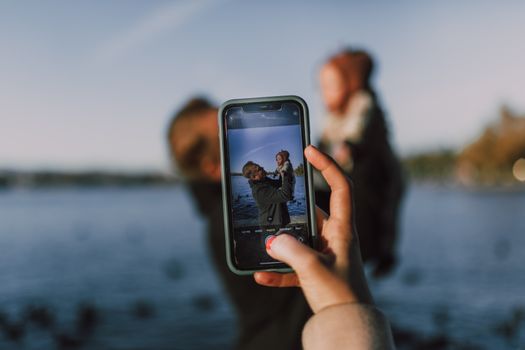
先月、友人から「子どもの運動会の写真、いまだにカメラロールに埋もれてる」って連絡がきました。撮ったその日から1か月。検索しようにもiPhoneのカメラロールは時系列にずらーっと並んでるだけで、「どこだっけあの徒競走の写真」状態。
……それ、まだ手作業でアルバム作ろうとしてるんですか?
わたし、元ITカスタマーサポートをやってたんですが、「写真の整理どうすればいいの」って相談、年間で100件以上受けてました。で、毎回同じことを答えてたんですよ。「設定を変えるだけで、写真は勝手に整理されます」って。
今回は秋の運動会・紅葉シーズン前に絶対やっておきたい、スマホ写真の自動整理設定を3つ紹介します。作業時間は合計15分もかかりません。
秋の2か月で、何枚撮ってるか把握してますか?
運動会で平均120枚、紅葉のお出かけで60枚、七五三で80枚——合計260枚以上が10月〜11月の2か月間に積み上がります。これが整理されないまま年末を迎えると、大晦日に「今年の写真をスライドショーで振り返りたい」と思っても何もできない状態になる。去年のわたしの話です。
問題の根っこは「撮ることに全力で、整理する仕組みがない」こと。逆に言えば、仕組みさえ作れば何もしなくていい。今から話す3つの設定が、その仕組みです。
設定①:Googleフォトの自動バックアップを最適化する
Googleフォトを使っている人、意外と設定を初期のまま放置してる人が多いんです。
まず確認:バックアップが動いているか
Googleフォトアプリを開いて、左上のプロフィールアイコンをタップ。「フォトの設定」→「バックアップ」で、バックアップがオンになっているか確認してください。
ここで「Wi-Fi接続時のみ」に設定するのがポイント。モバイル通信でバックアップが走ると、データ容量を食いつぶすし、バックグラウンドで電池も減ります。自宅Wi-Fiに接続したタイミングで自動同期される設定にしておくのがベストです。
「メモリ」機能で過去写真を自動グループ化
Googleフォトのホーム画面に「メモリ」という欄があります。「〇年前の今日」みたいなやつです。これ、ただの懐かしムービーじゃなくて、Googleが自動で写真をグループ化してくれる機能でもあります。
設定→「メモリの設定」から、特集したい人物を登録できます。お子さんのお顔を登録しておくと、その子が写っている写真を自動でまとめてくれます。わたしはここに家族の顔を3人登録しておいたら、先月の運動会写真が「3日後には自動でアルバムっぽくまとまってた」という体験をしました。本当に何もしてない。
設定②:Googleフォトの「顔認識」を今すぐオンにする
これが一番即効性のある設定です。
Googleフォトの検索バーに名前を入れると、人物ごとにグループ化されたアイコンが出てきます。ただし、顔認識がオンになっていないと機能しません。設定手順はシンプル。Googleフォトの設定→「人物と顔のグループ化」をオンにするだけ。撮影した写真がAI解析され、同じ人物が写っている写真が自動でグループ化されます。
「〇〇ちゃん」で一発検索できるようになる
顔認識グループに名前をつけることができます。「れんくん」「はなちゃん」などお子さんの名前をつけておくと、検索バーにその名前を入れるだけで、その子が写っている写真を全部引っ張ってこられます。
運動会の写真260枚の中から「うちの子だけ」を30秒で絞り込める。これが使えるようになると、カメラロールを端から見返す作業には二度と戻れません。
ちなみに、Googleフォトは「紅葉」「運動会」「誕生日」などシーン名でも検索できます。AIが画像を解析してタグを自動付与してくれているので、自分でタグ付けする必要はゼロです。
設定③:家族の写真を自動で1か所に集める
「パパのスマホにしかない写真がある問題」、ありませんか?運動会でパパが撮った写真とママが撮った写真が、それぞれ別のカメラロールに眠ってる状態。毎回「あの写真LINEで送って」というやり取りが発生する、あれです。
iPhoneユーザー:「iCloud共有ライブラリ」で自動統合
iOS 16以降を使っている方には、「iCloud共有写真ライブラリ」という機能があります。夫婦や家族がそれぞれのiPhoneで撮った写真を、自動で1つのライブラリに統合できる機能です。
設定アプリ→「写真」→「共有ライブラリ」から設定できます。最大5人まで招待でき、招待された人が承認すればOK。さらに「自動共有」の設定をオンにすると、特定の人物(家族として登録した顔)が写っている写真を自動で共有ライブラリに振り分けてくれます。うちの夫婦間では設定後から「送って」のやり取りがゼロになりました。
Androidユーザー:Googleフォトの「パートナーとの共有」
Androidメインの方はGoogleフォトの「パートナーとの共有」機能が使えます。設定→「パートナーとの共有」から、特定の人物が写った写真だけを自動で相手に共有することができます。Android・iPhone問わず使えるのが強みです。
設定後に続けたい「月1回10秒」の習慣
ここまで設定の話をしてきましたが、正直に言うと去年わたし自身は設定を全部やっておきながら、写真を見返す機会を作れずに年を越しました。
原因は「まとめて見よう」という発想。まとめようとするから先送りになる。
Googleフォトが自動で「今月のハイライト」ムービーを作ってくれる機能があります。設定からオンにできるんですが、これをオンにしておくと月末にベスト写真を選んだ10〜15秒の動画を勝手に作ってくれます。このムービーが届くタイミングで「今月の写真」を確認する——月1回、10秒見るだけ。それだけで「撮りっぱなし」感がなくなります。
もう一歩進めたい人へ:フォトブック自動生成という選択肢
設定が整ったら、次のステップとして「フォトブック自動生成」も試してみてください。Googleフォトには自動で選ばれたベスト写真を使って印刷用のフォトブックを注文できる機能があります。年末に1冊作って子どもに渡すのが、うちでは恒例になりつつあります(去年初めてやって、子どもが思った以上に喜んだ)。
また、Googleフォトのアルバムを「Googleドキュメント」に貼り付けて、ざっくり説明文を付けた「デジタル成長記録」を作る人もいます。印刷不要・保管場所不要で、祖父母にURLを送るだけで見てもらえるので、年賀状代わりにもなります。
まとめ:今日の15分が、秋の思い出を守る
- Googleフォトのバックアップを「Wi-Fi接続時のみ」に設定し、「メモリ」機能で自動グループ化をオンにする
- 「顔認識・人物グループ化」をオンにして、お子さんの名前で一発検索できる状態にしておく
- iCloud共有ライブラリ(iOS 16以降)またはGoogleフォトのパートナー共有で、家族の写真を自動統合する
- 月1回のGoogleフォト「今月のハイライト」ムービーで振り返り習慣を作る
運動会が終わったその週末に、15分だけスマホの設定画面と向き合ってみてください。来年の今ごろ「あ、全部まとまってる」ってなります。絶対。
それ、まだ手作業でやるつもりですか——?

コメント