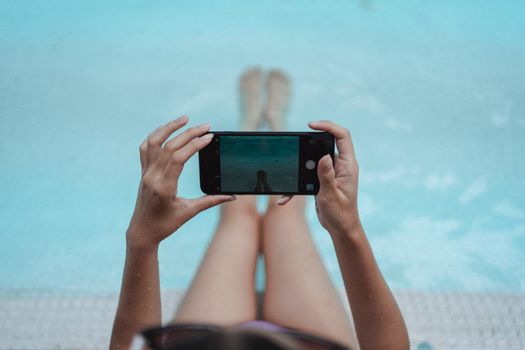
「夏休みが終わったら、スマホの写真が4,200枚になってた……」
これ、去年の私のリアルな話です。プール、花火、帰省の新幹線、道の駅のソフトクリーム——気づいたらシャッター切りまくって、秋口にiPhoneから「ストレージがほぼいっぱいです」の通知が来たときの絶望感、わかる人いますよね。
でも正直に言うと、私は整理を1秒もしていませんでした。設定を一度変えただけで、写真が勝手にクラウドに飛んでいく仕組みを先に作っておいたから。スマホ本体にはほぼ残らないし、家族みんなで見返せるし、最高です。
それ、まだ毎回手動でアルバム作って移してるんですか? 夏休みが本番になる前の今、3ステップ設定しておくだけで「写真地獄」が消えます。
夏休みの写真問題、本当の原因は「量」じゃない
子どもの写真って、撮るのは一瞬なんですよね。でも問題は撮った後——「あとで整理しよう」が積み重なって、気づいたら3年前の運動会と昨日のアイス写真が同じフォルダに混在している状態になる。
ITサポートをやっていた頃、「スマホの動きが遅くなった」「バックアップが取れない」という相談の8割以上はストレージ問題でした。しかも多くの人が「ちゃんと整理するつもりだった」と言う。つもりだった、の話は聞き飽きました(笑)。
解決策はシンプルです。人間が整理するんじゃなくて、仕組みに整理させる。スマホ本体に写真を溜めない設定にすれば、そもそも「整理」という作業が発生しなくなります。
ステップ1:Google フォトの自動バックアップをオンにする
まずここから始めてください。AndroidでもiPhoneでも使えます。
設定手順(iOS・Android共通)
Google フォトアプリを開いたら、右上のプロフィールアイコンをタップ。「フォトの設定」→「バックアップ」と進んで、「バックアップ」をオンにするだけです。所要時間、だいたい30秒。
バックアップの品質は「保存容量の節約画質」を選べばGoogleアカウントの15GBに圧縮保存されます。子どもの日常写真なら画質の劣化はほぼ気になりません。印刷用に高画質が必要な場合は「元の画質」を選ぶと、そのぶんストレージを消費します。
設定後、Wi-Fiに接続している間に自動でバックアップが走ります。モバイル通信でのバックアップはデフォルトでオフなので、ギガが減る心配もなし。
注意点が1つ:同じGoogleアカウントで複数のデバイスを使っている場合、夫婦それぞれのスマホで設定すれば両方の写真がまとめて見られます。「あのとき撮ったよね、どっちのスマホだっけ」問題がなくなります。
ステップ2:iPhoneなら「iPhoneのストレージを最適化」をセットで設定
iPhoneユーザーに必ず伝えたいのがこれです。iCloudへのバックアップとセットで使うと、スマホ本体のストレージが劇的に空きます。
設定場所
「設定」アプリ → 一番上の自分の名前(Apple ID)→「iCloud」→「写真」→「iPhoneのストレージを最適化」にチェック。
これをオンにすると、iCloudに保存済みの写真はスマホ本体に「サムネイル(低画質のプレビュー)」だけを残し、フル画質データはクラウドへ。写真アプリを開いたときに見た目は変わらないのに、本体容量はみるみる減っていきます。
どれくらい変わるの?
私の場合、設定前は写真・ビデオで約18GBを使っていましたが、最適化後は2.3GBまで圧縮されました。約16GBが一気に空いた感覚です。「新しいiPhone買おうかな」と思っていたのが、買わずに済みました。元サポ目線で言うと、機種変の前にまずこれを試してほしい。
iCloudの無料容量は5GBなので、家族の写真が多い人は有料プランを検討する価値あり。50GBが月130円、200GBが月400円(2025年時点)。外付けHDDを買うより安くて、なくす心配もないです。
ステップ3:Google フォトの「アーカイブ」でグリッドをスッキリさせる
バックアップを設定しただけだと、写真アプリを開いたとき「スクリーンショット」「銀行アプリのQRコード」「宅急便の伝票」などがメインのグリッドに混入してきます。これが地味にストレスなんですよね。
Google フォトにはこういった「記念写真じゃないもの」を自動的にアーカイブへ移動してくれる機能があります。
アーカイブ設定の手順
Google フォトの「ライブラリ」→「ユーティリティ」→「アーカイブ候補を確認」をタップすると、スクリーンショットや書類写真などがまとめて表示されます。「すべてアーカイブ」を押せば一括で退避。メインの写真グリッドから消えますが、削除はされていないので後で見返せます。
これを月1回(月末の5分間)やるだけで、子どもの笑顔だけが並ぶきれいなグリッドが維持できます。「スクロールしたら突然コンビニのレシート」問題がなくなります。
3ステップまとめてやっても10分かかりません
ここまで読んでくれた方、ありがとうございます。整理まとめると:
設定1:Google フォトのバックアップをオン(Wi-Fi接続中に自動保存)
設定2:iPhoneなら「iPhoneのストレージを最適化」をオン(本体容量が激減)
設定3:Google フォトの「アーカイブ候補」で余計な写真を月1回退避
この3つをやっておけば、夏休みに何千枚撮っても本体ストレージが圧迫されないし、「あとで整理しなきゃ」というプレッシャーも消えます。
元サポ的には「設定は一度きり、あとは何もしない」が正解です。毎回手動でやる運用は必ず崩れます。仕組みに任せる。これがズボラの天才の流儀です。
ついでに:家族アルバムの共有も自動化できます
Google フォトには「パートナーとの共有」機能があって、特定の人(配偶者など)が撮った写真を自動で共有フォルダに追加できます。「送って」「LINEに貼って」のやり取りがゼロになるので、ついでに設定しておくと捗ります。
Google フォト → プロフィールアイコン →「フォトの設定」→「共有」→「パートナーとの共有」から招待できます。相手もGoogleアカウントが必要ですが、どうせほとんどの人が持ってますよね。
まとめ
- 夏休みの写真問題の原因は「量」より「整理しない仕組み」にある
- Google フォトの自動バックアップをオンにするだけでクラウド保存が始まる(設定30秒)
- iPhoneは「iPhoneのストレージを最適化」で本体容量を最大80%以上削減できる
- アーカイブ機能でスクリーンショットなどを退避し、写真グリッドを子どもの写真だけに保てる
- 設定は一度きり。毎回手動で整理する運用は続かないので仕組みに任せる
- パートナーとの共有機能もセットで設定すると「写真送って」のやり取りが消える
夏休み本番が来る前の今が設定のベストタイミングです。10分だけスマホと向き合ってください。来年の夏、「ストレージがほぼいっぱいです」通知に怯えない夏になります。


コメント