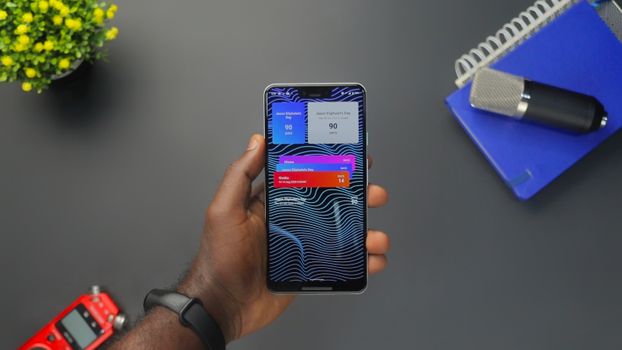
去年の話なんですけど、「今日こそ午前中に企画書を仕上げる!」と意気込んでPCを開いたら、スマホから通知が5連打で届いてきたんですよ。インスタのいいね、ニュースアプリの速報、宅配の不在票、ゲームのログインボーナス催促、そして謎のセール情報。全部確認したら10分経ってました。午前中、どこへ……?
それ以来、わたしミズキは通知の設定を徹底的に見直しました。元カスタマーサポートとして言わせてもらうと、スマホの通知ってほぼ全部「アプリがあなたを呼び戻したいだけ」です。本当に緊急な連絡なんて、1日に何件あります?
今回は「通知を全部オフにするのは怖い」という人でも安心できる設定方法を紹介します。iPhoneとAndroid、両方の手順を書くので、自分の端末に合わせて読んでください。
集中が切れるコスト、実は「1通知=23分ロス」です
「ちょっと確認するだけだから大丈夫」というのは幻想で、カリフォルニア大学の研究によると、一度作業から注意をそらすと元の集中状態に戻るまで平均23分かかるという結果が出ています。
1日に通知を10回確認したとすると、理論上は230分=約4時間が「集中の回復待ち」に使われている計算になります。実際には全部が完全に途切れるわけじゃないにせよ、午前中の作業効率が半分以下になっているとしたら、通知の設定を変えるだけで取り返せる時間がある、ということです。
「それ、まだデフォルト設定のまま使ってるんですか?」って話ですよ。
iPhoneユーザーへ:集中モードは5分あれば設定できます
iOS 15から搭載された「集中モード」は、特定の時間帯や状況に合わせて「誰からの通知だけ受け取るか」を細かく設定できる機能です。「仕事」「睡眠」「個人」などのプリセットがあり、カスタムで自分だけのモードも作れます。
「許可する人」を3〜5人だけ決める
「設定」→「集中モード」→「仕事」を開いてください。「許可する通知」の中の「人」をタップすると、通知を許可する連絡先を追加できます。
ここで登録するのは家族と、仕事で絶対に見逃せない人だけ。3〜5人で十分です。「お気に入りの連絡先から」にチェックを入れると、連絡先アプリで「お気に入り」登録した相手からの通知だけが通るようになります。
次に「App」の許可リストも設定しましょう。メール・電話・Slackだけにして、SNSはすべて外す。これが一番重要なステップです。「インスタのいいね通知」は、仕事中に受け取らなくても誰も困りません。自分も含めて。
作業時間帯に自動でオンにする設定
毎回手動でオンにするのが面倒な人(気持ちわかる)は、スケジュールで自動化しましょう。集中モードの設定画面で「自動化を追加」→「時刻」を選ぶと、「平日の午前9時〜12時は自動でオン」みたいな設定ができます。
一度スケジュールを入れてしまえば、あとは放置。コントロールセンター(画面右上から下にスワイプ)の集中モードボタンで手動でも切り替えられるので、急ぎの日は例外で解除できます。
集中モード中は、許可していない通知がロック画面に出なくなります。消えているわけじゃなく「まとめて届く」設定なので、作業が終わったあとに通知センターを開けば全部確認できます。
Androidユーザーはこっちを使ってください
Androidの「おやすみモード」は機種によって場所の名前が微妙に違うんですが(そこが毎回ハマるポイントですよね)、「設定」→「サウンドと通知」→「おやすみモード」か、「設定」→「通知」あたりを探してみてください。Galaxyは「設定」→「通知」→「サイレントモード」、Pixelは「設定」→「デジタルウェルビーイング」→「おやすみ時間モード」という名前になっています。
おやすみモードの起動と「例外設定」
通知バーを上から引き下げると「おやすみモード」のタイルが出てくることが多いので、そこをタップするのが一番早いです。
オンにする前に必ず確認してほしいのが「例外設定」です。「例外を許可」→「通話」の項目で「お気に入りの連絡先から」を選ぶと、スターをつけた連絡先からの電話だけ鳴るようになります。知らない番号は留守録でいい。
「繰り返しの通話を許可する」という設定もチェックしておくと、15分以内に同じ番号から2回着信があった場合だけ鳴るようになります。緊急時の保険として入れておくと安心です。アラームは別管理なので、おやすみモード中もちゃんと鳴ります。
スケジュール設定はiPhoneと同様に、作業時間帯を登録しておけば自動でオン・オフされます。「スケジュールを追加」から曜日と時間を設定してください。
設定に3分追加すると、さらに快適になります
アプリ別通知オフで「そもそも来させない」
集中モード・おやすみモードとは別に、アプリ単位で通知を完全にオフにするのが根本解決です。iPhoneは「設定」→「通知」→アプリを選んで「通知を許可」をオフ。Androidは「設定」→「通知」→「アプリの通知」から各アプリを選べます。
迷ったらこれを基準にしてください。「自分から開きに行かないと情報を得られないアプリ」の通知はすべてオフ。 ゲームのログインボーナス、ショッピングアプリのセール、ニュースアプリの速報——これ全部、通知が来なくても自分が必要なときに見に行けば済みます。
バッジを消すと視覚的なザワザワが消えます
通知音がなくても、ホーム画面のアイコンに「7」とか「23」って数字が表示されてると、つい気になりますよね。あれが「バッジ」です。
iPhoneは「設定」→「通知」→アプリ→「バッジ」をオフにするだけ。Androidはアプリを長押し→「通知」→「バッジ」をオフで消えます(機種によって操作が少し異なります)。
SNSアプリのバッジを全部消した日、ホーム画面を開くたびに感じてた「なんか見なきゃいけない気がする」というプレッシャーがきれいになくなりました。これ地味に効きます。ぜひやってみてください。
最初の一歩はSNS通知オフだけで十分
「全部一気に設定するのは多い」という人は、まず「インスタ・X・TikTokの通知をオフにする」だけやってみてください。それだけで1日に届く通知の半分以上が消えます。
それを1週間試して「意外と困らなかった」と感じたら、次は集中モードやスケジュール設定に進む。段階的に変えていくのが、ズボラなわたしでも設定を維持できた方法です。
ちなみにiPhoneの「スクリーンタイム」(設定→スクリーンタイム)を開くと、1日に何回スマホを手に取ったか・どのアプリを何分使ったかが見られます。わたしが初めて見たとき、インスタだけで1日52分使ってて笑いが止まりませんでした。数字で見ると危機感が違います。設定を変える前に現状確認するだけでも、意識が変わるのでおすすめです。
まとめ
通知1回で集中力は平均23分失われる──「ちょっと確認するだけ」は存在しません。
iPhoneの集中モード:設定→集中モード→「仕事」で許可する人・アプリを最小限に設定。スケジュールで自動化すると手間なし。
Androidのおやすみモード:設定→サウンド→おやすみモード。例外設定でお気に入り連絡先からの通話だけ許可して、アラームが鳴るか確認。
追加ワザ:アプリ別通知オフとバッジ非表示を組み合わせると、視覚的なノイズも消えて集中しやすい環境が整います。
最初の一歩:SNSアプリの通知を全部オフにするだけでOK。それだけで半分以上の通知が消えます。慣れてきたら集中モードの設定に進んでみてください。
スマホは使いこなしてナンボ。設定に使う5分は、絶対に元が取れます。


コメント